
Veja nessa solução como cadastrar um cardápio no sistema.
Adicionar Cardápio
1 – Acesse o menu Produtos > Cardápio > Adicionar Cardápio
2 – Na primeira parte da página preencha o cadastro do cardápio como no exemplo abaixo:
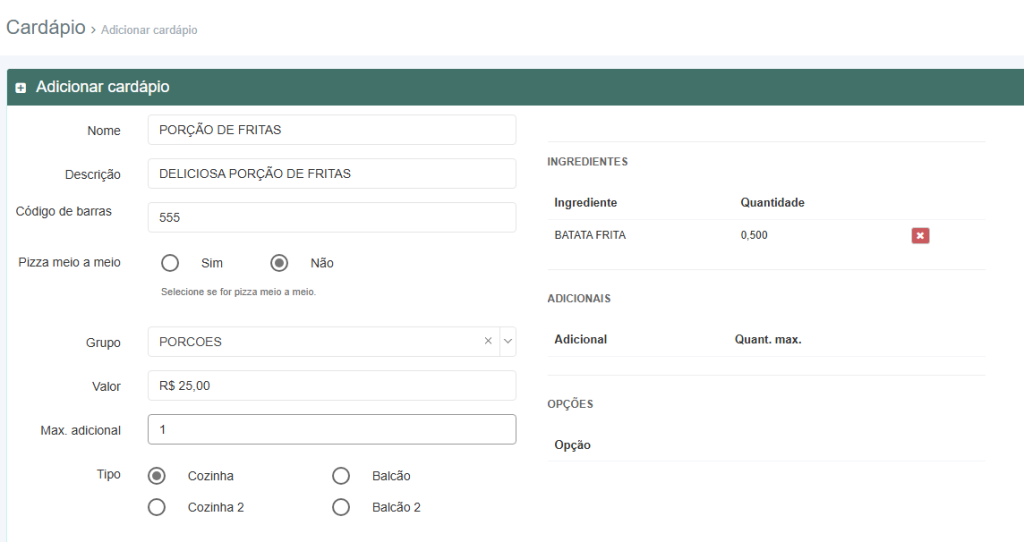
- No campo de “Código de barras” preencha com o código de barras da embalagem do produto.
- Se for uma pizza meio a meio, marque “Sim” neste campo.
- Adicione este cardápio a um grupo previamente criado.
- Selecione a quantidade máxima de adicionais.
- Selecione onde esse cardápio será impresso no campo “Tipo”.
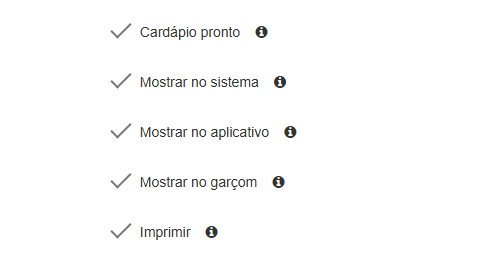
- Cardápio pronto: Ao atualizar o status do cardápio pronto no pedido, o status do aberto será alterado diretamente para entrega.
- Mostrar no sistema: Disponível no cardápio do sistema.
- Mostrar no aplicativo: Disponível no cardápio do aplicativo para o cliente.
- Mostrar no garçom: Disponível no cardápio do aplicativo para o garçom.
- Imprimir: Ao clicar e imprimir o pedido, este cardápio será impresso.
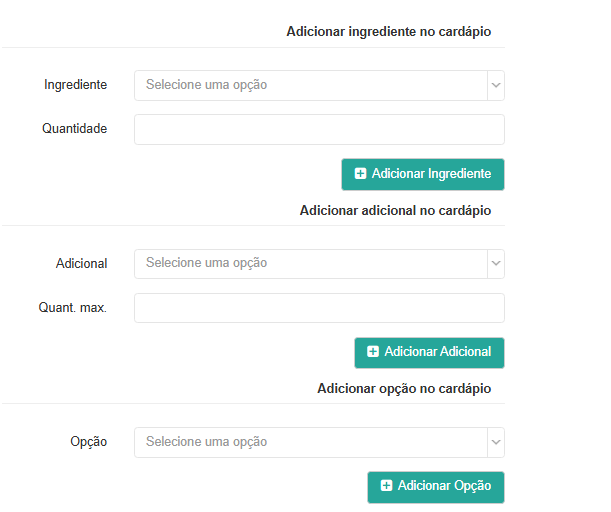
3 – Para adicionar os ingredientes ao cardápio, selecione um ingrediente cadastrado, defina a quantidade e clique em  .
.
4 – Para inserir os adicionais ao cardápio, selecione um adicional cadastrado, defina a quantidade máxima e clique em  .
.
5 – Para inserir os opcionais ao cardápio, selecione uma opção cadastrada e clique em  .
.
Veja também como: