
Veja nessa solução como adicionar despesas para controle no sistema.
Adicionar despesa
1 – Acesse o menu Financeiro > Despesas > Adicionar despesa
2 – Para adicionar uma despesa preencha as informações como no exemplo abaixo:
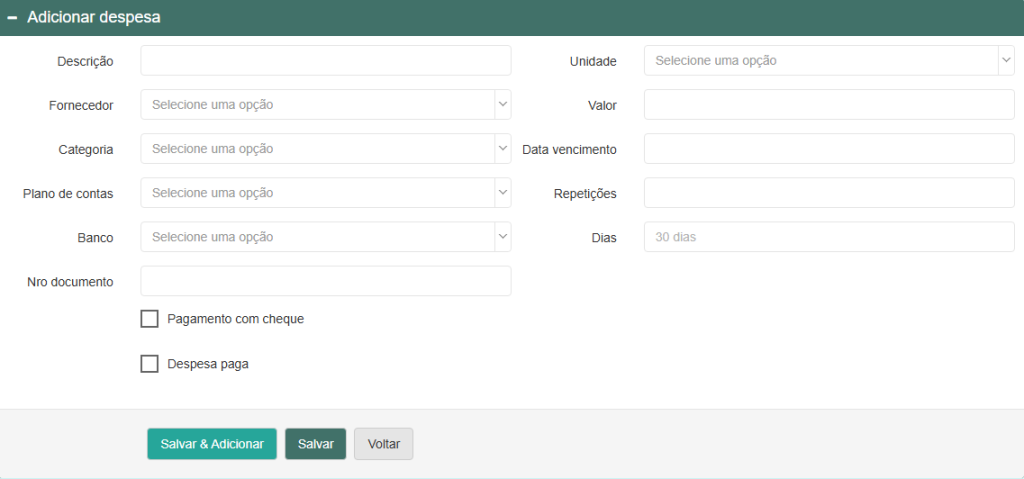
- Descrição: Nome que será dado a despesa.
- Fornecedor: Selecionar o fornecedor que já deverá estar previamente cadastrado, caso tenha dúvida em como cadastrar o fornecedor, veja na solução abaixo:
- Categoria e Plano de contas: Usado para separar as despesas, cada categoria terá um relação de planos de contas.
- Banco: Selecione o banco onde será descontando o valor de pagamento quando a despesa for paga.
- Nro documento: Campos somente informativos o preenchimento não é obrigatório.
- Unidade: Sua empresa, que já estará cadastrada, basta selecionar.
- Valor: Valor referente a despesa, caso queira cadastrar uma despesa que será várias parcelas, coloque o valor da parcela.
- Data de vencimento: Ao clicar no campo será aberto o calendário para marcar a data de vencimento da despesa.
- Repetições e Dias: Para que a despesa seja cadastrada várias vezes coloque o número de repetições e a cada quantos dias é o vencimento da próxima parcela. Por exemplo um contrato de 12 meses com parcelas mensais será preenchido da seguinte forma.
- Despesa paga: Caso a despesa já esteja paga ou a primeira parcela, marque a opção ‘Despesa paga’.
3 – Para salvar a despesa e limpar a tela para cadastrar a próxima use o botão  . Para salvar e continuar visualizando a mesma despesa use o botão
  .
.