
Consulte todos os pedidos feitos na comanda do sistema.
Pedidos Comanda
1 – Acesse a página Vendas > Comandas > Pedidos Comanda
2 – Na página será mostrado todas as comandas, classificado pelas cores seguindo a legenda:
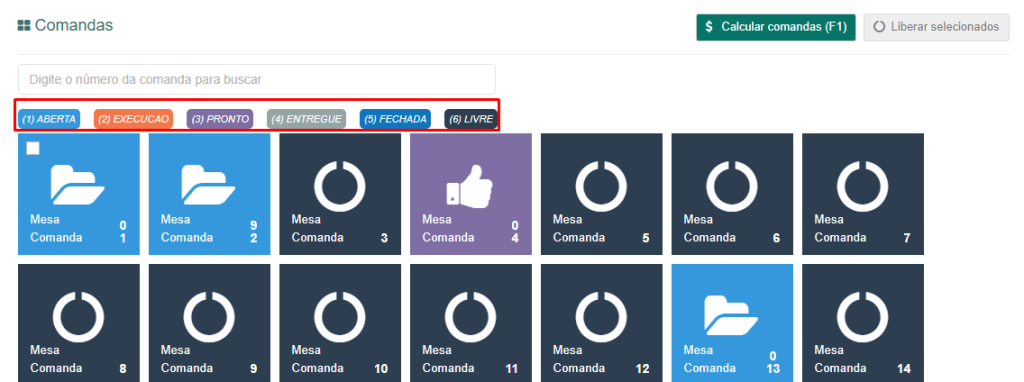
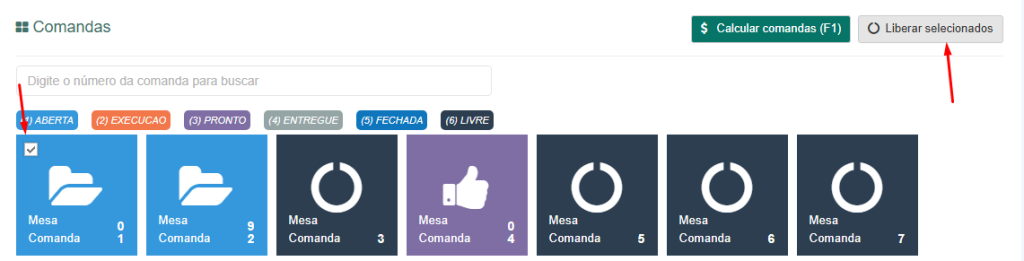
3 – Pedidos que não tiverem nenhum lançamento podem ser liberados juntos marcando a caixa de seleção e clicando no botão “Liberar selecionados”.
4 – Para visualizar um pedido, primeiro clique sobre ele ou pressione a tecla F10. Em seguida, selecione a comanda desejada para ser direcionado à página de detalhes.
Após criar o pedido, você pode incluir os produtos pressionando a tecla F4 ou clicando no botão .
.
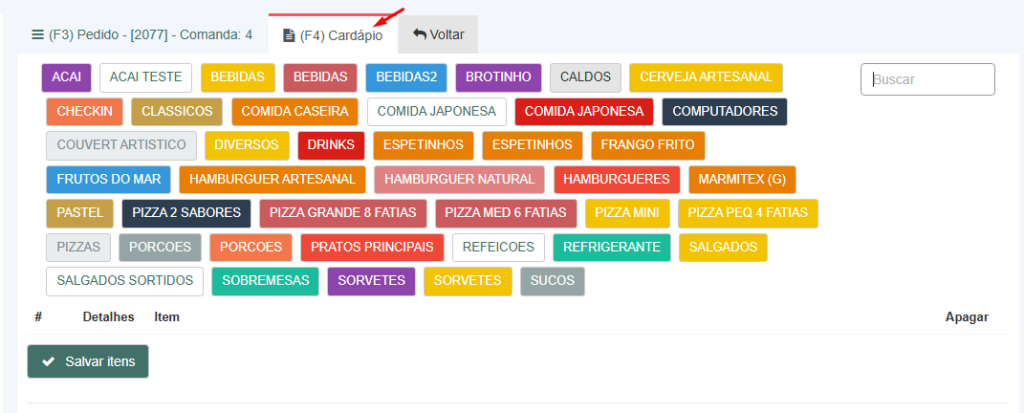
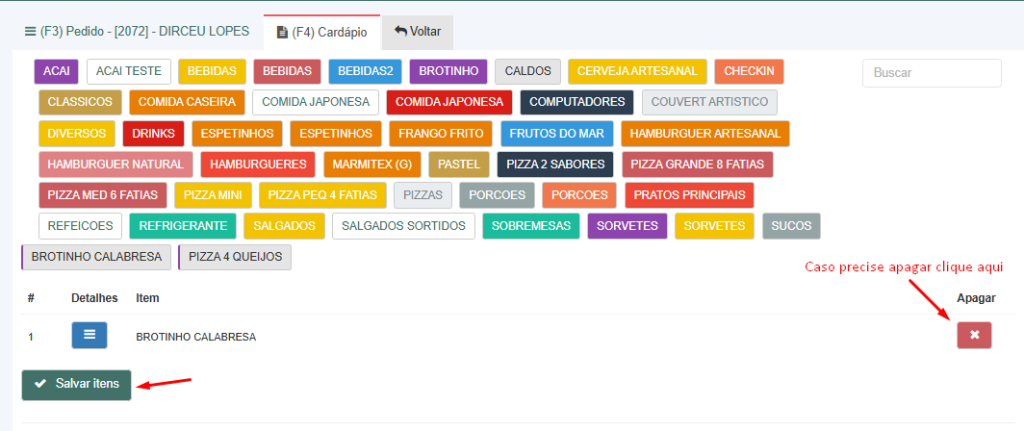
- Clique no grupo desejado e, em seguida, selecione o cardápio que o cliente pediu.
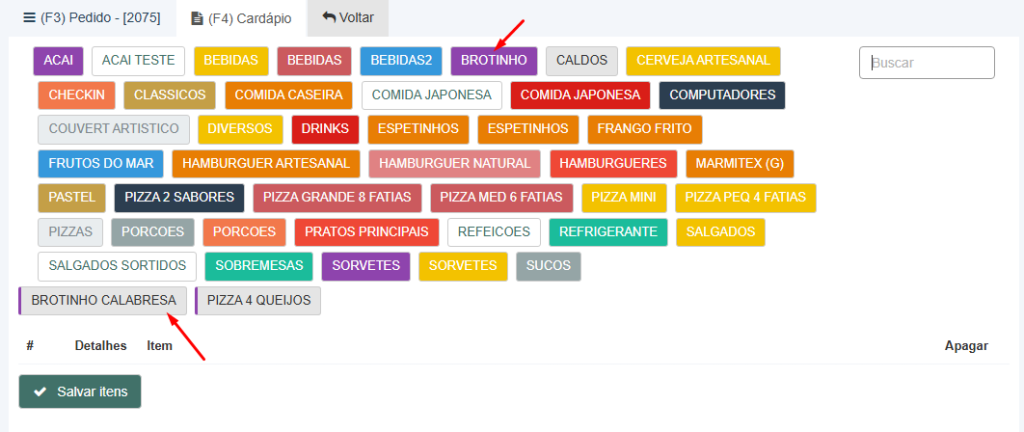
- Ao abrir o cardápio, a tela abaixo será exibida.
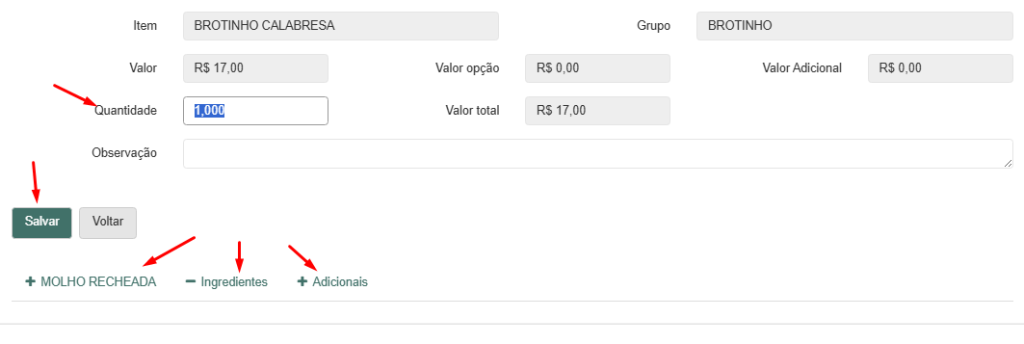
- Nela, é possível editar informações como a quantidade e adicionar observações, além de selecionar opcionais e ingredientes extras.
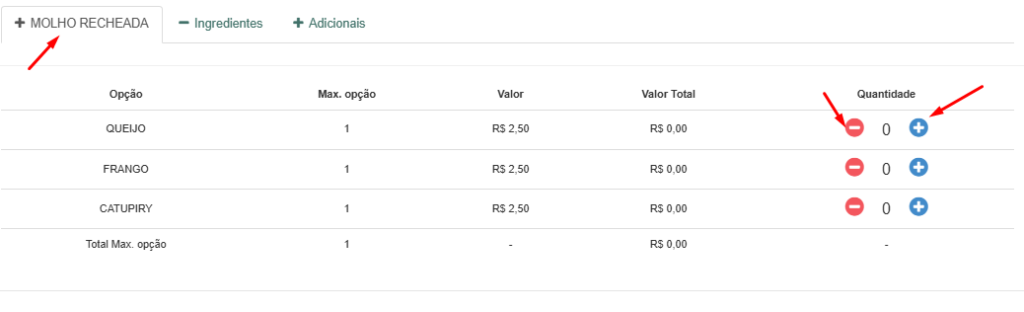
- Opcional: Clique no nome da opção desejada. Em seguida, use os botões + para adicionar ou – para retirar. Além disso, é possível visualizar a quantidade máxima, o valor da opção e o valor total.
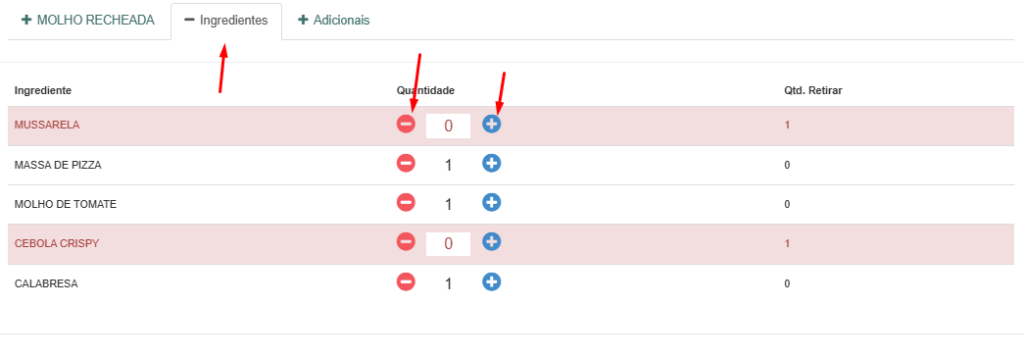
- Ingredientes: Clique na opção ingredientes. Em seguida, use os botões + para adicionar ou – para retirar. Além disso, é possível visualizara quantidade retirada.
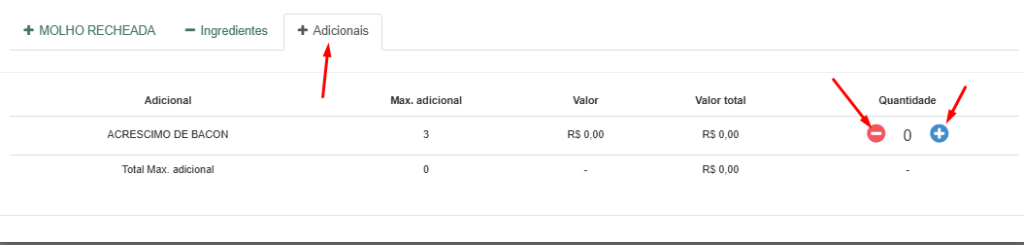
- Adicionais: Clique no botão adicionais. Em seguida, use os botões + para adicionar ou – para retirar. Além disso, é possível visualizara quantidade de adicionais e valores.
Após todas as alterações, clique no botão  para adicionar este item ao pedido.
Depois de adicionar todos os cardápios clique em .
.
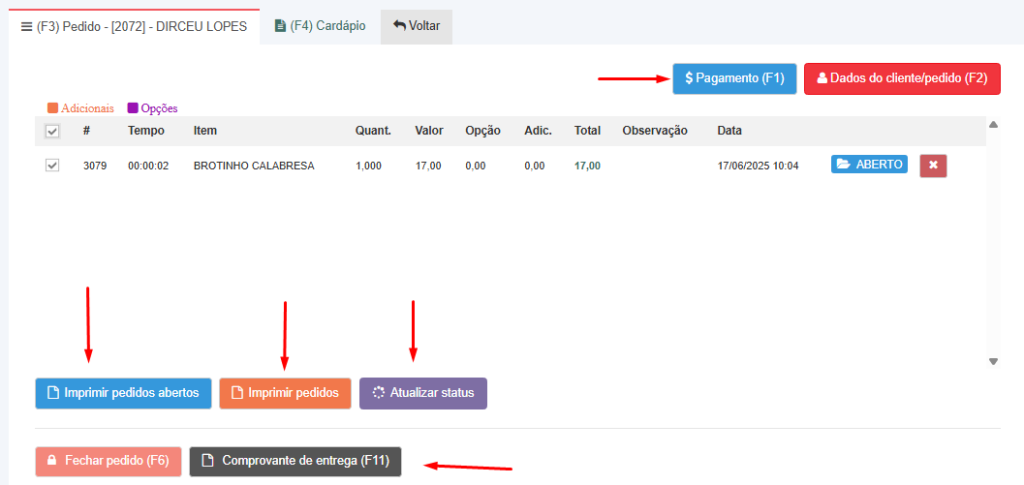
5 – É possível realizar a impressão dos pedidos em aberto ou de todos eles, utilizando os seguintes botões: e
e Além disso, é possível atualizar o status dos itens utilizando o botão
  .
.
6 – O pagamento pode ser realizado clicando na tecla F1 ou no botão  .
.
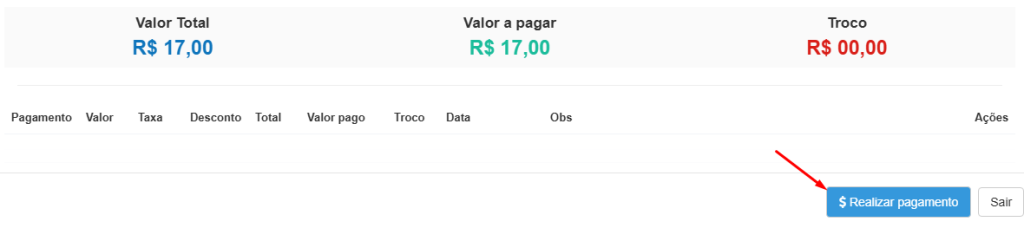
- Dentro da área de pagamento, você deve selecionar o meio de pagamento, além de poder adicionar taxas ou descontos.
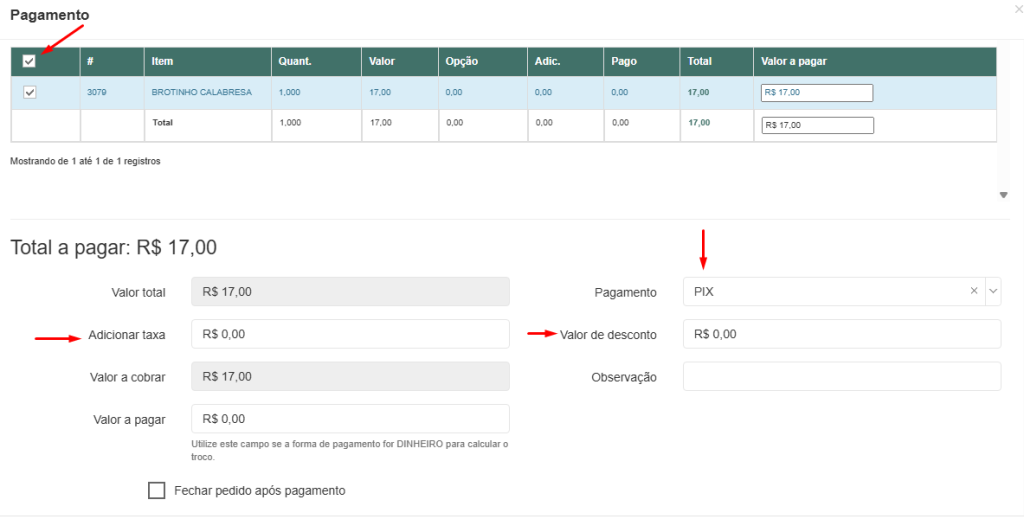
Após detalhar todo o pagamento clique em “Realizar pagamento”
Com o pagamento realizado feche o pedido com o botão  .
.
7 – Para realizar a emissão da NFC-e clique em .
.
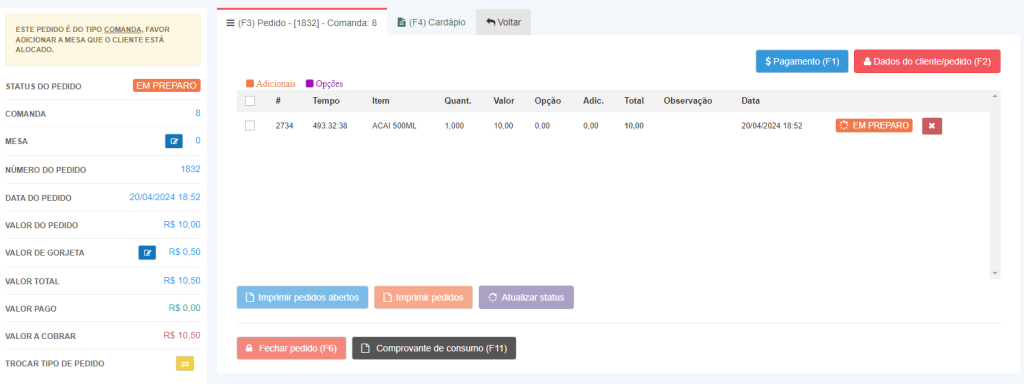
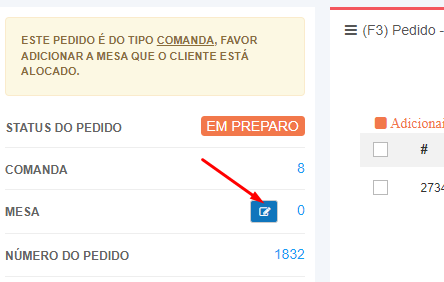
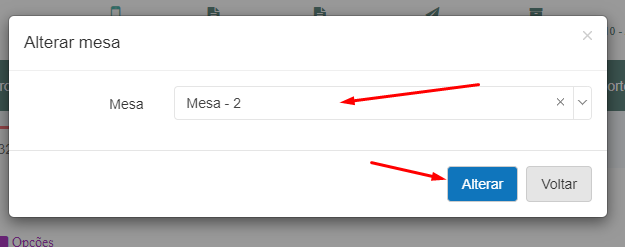
- Troca de mesa: Para os pedidos de comanda é possível fazer a seleção do número da mesa em que o cliente está, clique no botão, selecione a mesa e clique em “Alterar”.
8 – Para calcular mais de uma comanda clique no botão 
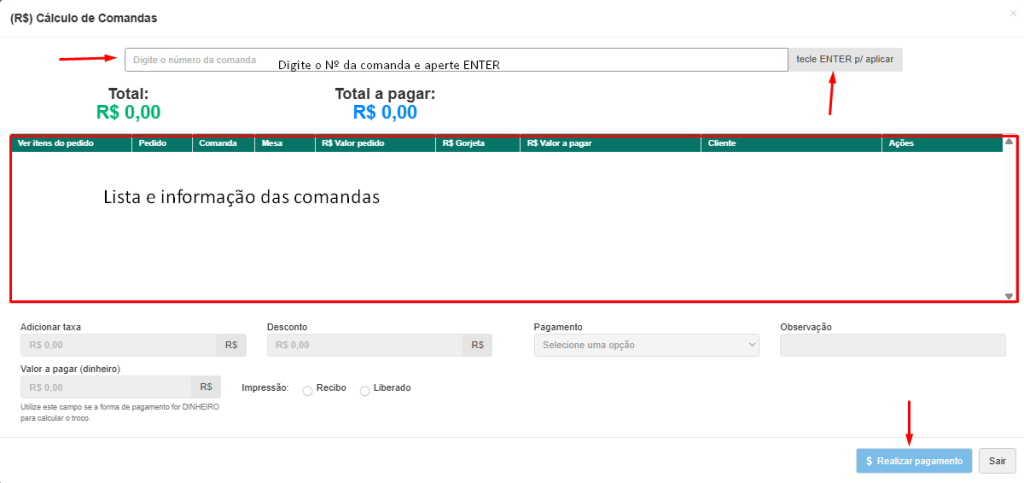
- Selecione as comandas
- Cadastre o pagamento
- Clique em
