
Veja nessa solução como realizar a venda salvando o pagamento na ficha do cliente.
Venda
1 – Acesse o menu Vendas > Nova Venda
2 – Selecione em “Tabela de preços” em qual tabela deseja vender no sistema.
3 – Selecione em “Vendedor” qual o vendedor responsável pela venda * Obrigatório se for um orçamento
4 – Selecione em “Prazo de entrega” uma data correspondente a entrega do produto, essa opção quando preenchida disponibiliza o uso de impressão do Romaneio.
5 – Insira os produtos pelo campo “Código de barras” usando um leitor ou digitando o código e apertando o botão ENTER do teclado. Pode ser usando também a opção de busca do produto no botão  ou no atalho do teclado F1, ao apertar o botão abrirá na tela uma caixa de pesquisa.
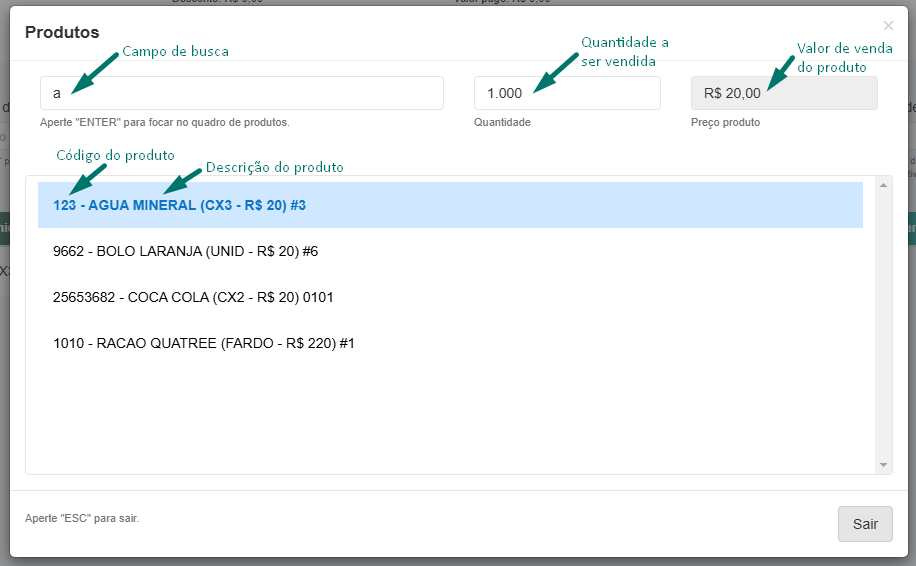
Clique no produto ou aperte ENTER. Ao selecionar o item para venda você vai visualizar ele na tela com as opções de alterar Quantidade, Valor ou remover no botão 
Obs.: Nosso PDV tem a opção de bloquear exclusão e alteração de preço do produto na venda. Abaixo a solução de como realizar a configuração.
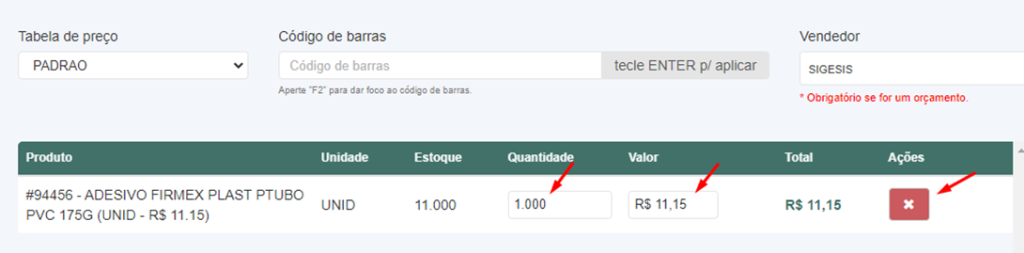
6 – Para adicionar o cliente da venda clique no botão  ou no atalho do teclado F3.
Irá abrir na tela a caixa de pesquisa do cliente. O Campo de observação pode ser usado para preencher informações que irão constar no recibo de venda.
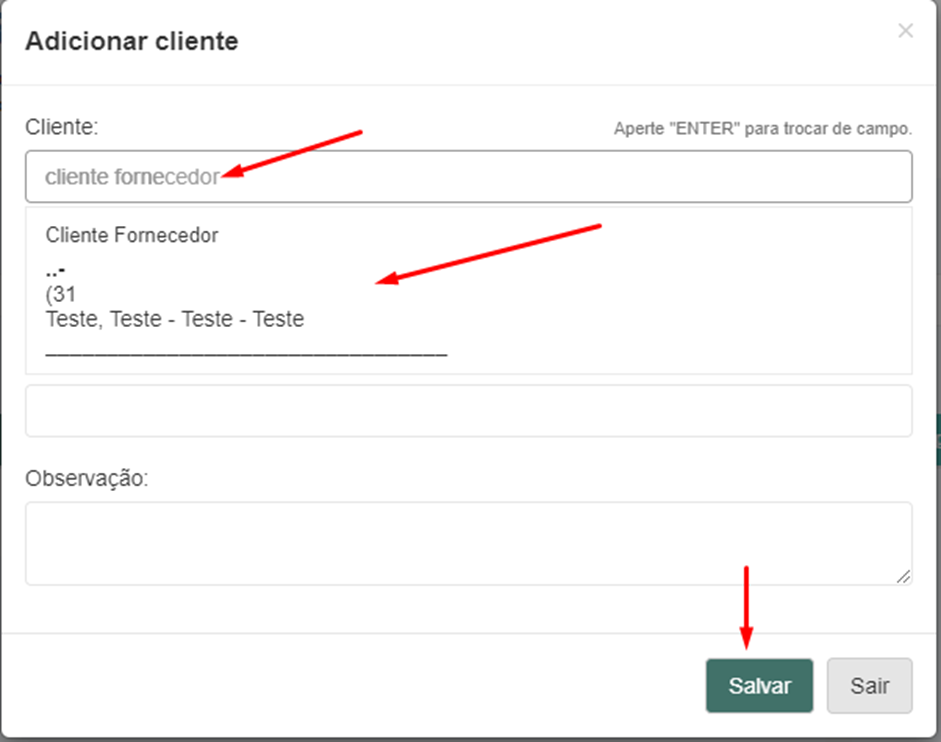
Ao adicionar um cliente já cadastrado ele será identificado na tela de venda como “Existente”:
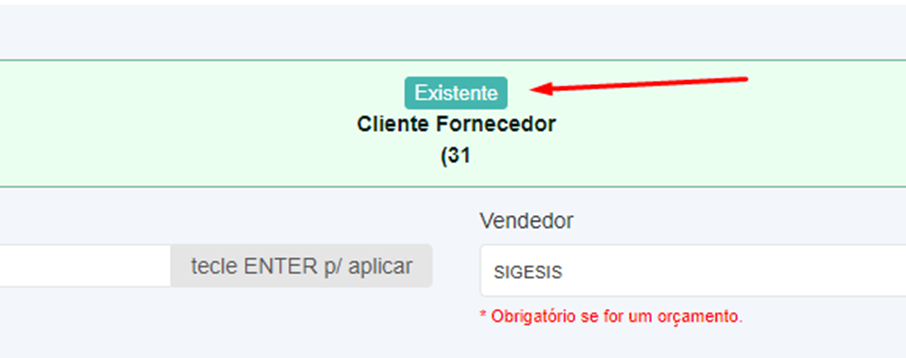
Obs.: O Cliente precisa estar cadastrado previamente com limite de crediário em seu cadastro. Abaixo a solução de como realizar o cadastro.
7 – Clique no botão  ou no atalho do teclado F10.
Para salvar essa venda na ficha/crediário do cliente e será aberto na tela a página de impressão do recibo, essa venda irá constar na tela de “Cadastro do Cliente” e na tela “Ficha do cliente”, abaixo a solução de como visualizar.