
Veja nessa solução como realizar uma venda no sistema e gerar uma NF-e.
Venda
1 – Acesse o menu Vendas > Nova Venda
2 – Selecione em “Tabela de preços” em qual tabela deseja vender no sistema.
3 – Selecione em “Vendedor” qual o vendedor responsável pela venda * Obrigatório se for um orçamento.
4 – Selecione em “Prazo de entrega” uma data correspondente a entrega do produto, essa opção quando preenchida disponibiliza o uso de impressão do Romaneio.
5 – Insira os produtos pelo campo “Código de barras” usando um leitor ou digitando o código e apertando o botão ENTER do teclado. Pode ser usando também a opção de busca do produto no botão  ou no atalho do teclado F1, ao apertar o botão abrirá na tela uma caixa de pesquisa.
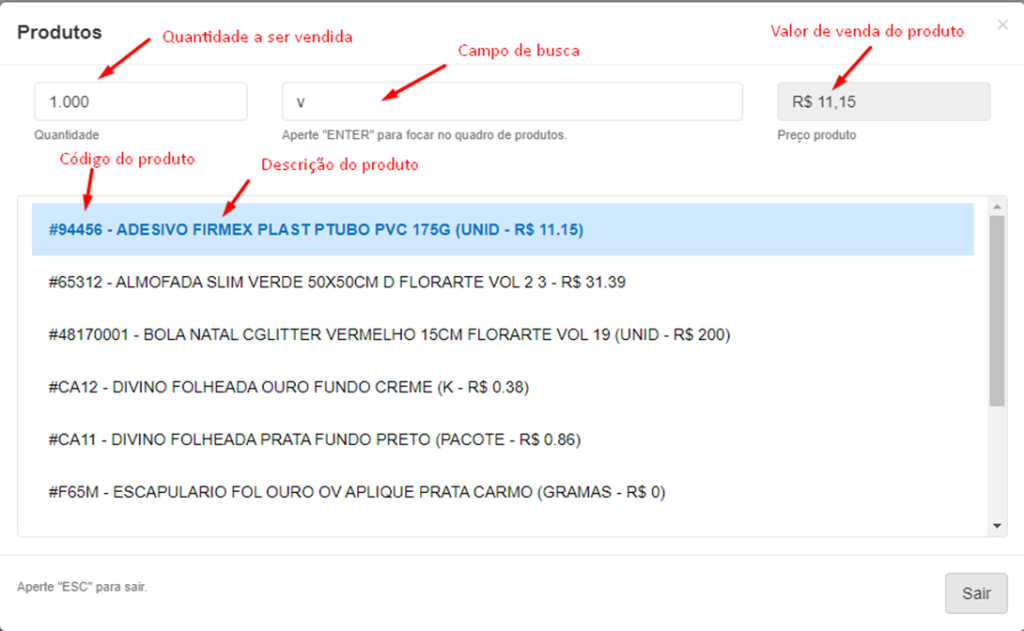
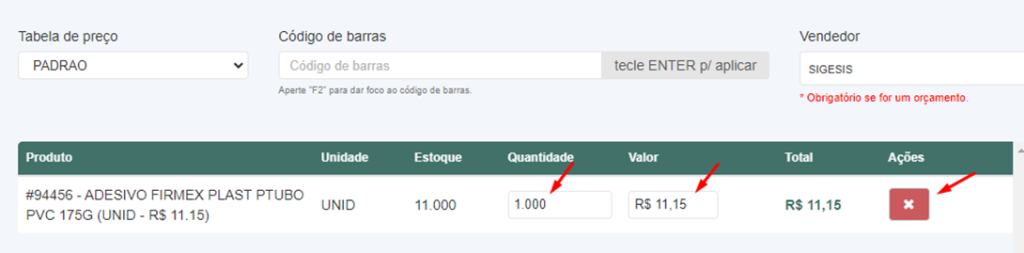
Clique no produto ou aperte ENTER. Ao selecionar o item para venda você vai visualizar ele na tela com
as opções de alterar Quantidade, Valor ou remover no botão

Obs.: Nosso PDV tem a opção de bloquear exclusão e alteração de preço do produto na venda, Abaixo a solução de como realizar a configuração.
6 – Para adicionar o cliente da venda clique no botão
ou no atalho do teclado F3.
Irá abrir na tela a caixa de pesquisa do cliente. O Campo de observação pode ser usado para preencher informações que irão constar no recibo de venda.
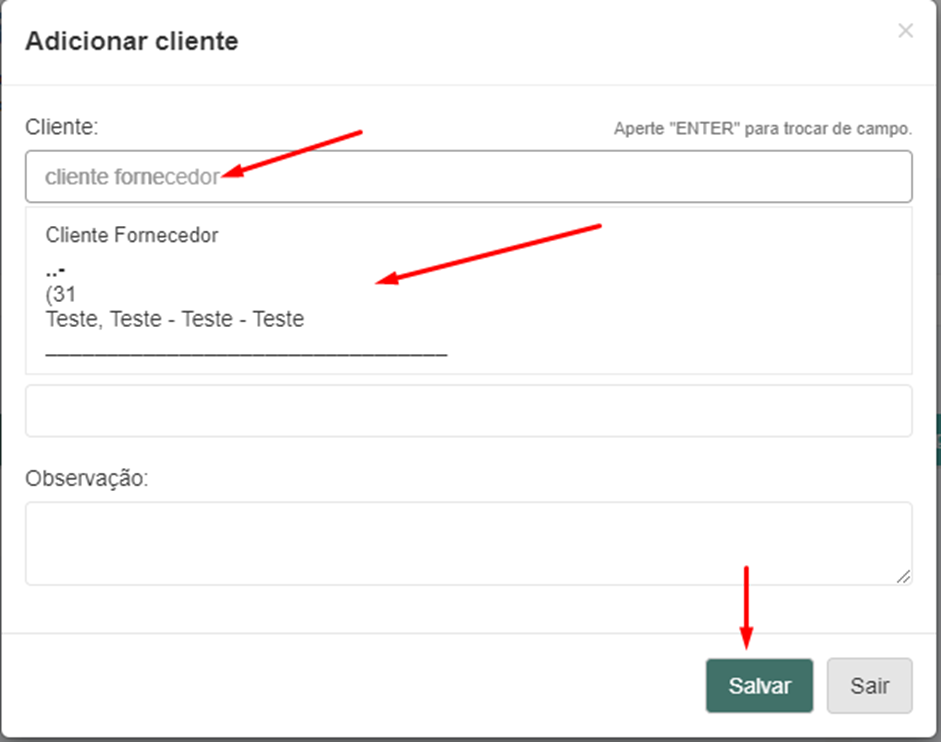
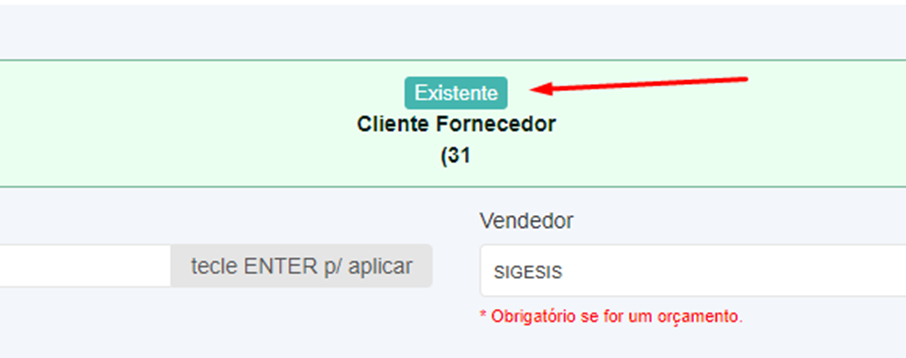
Ao adicionar um cliente já cadastrado ele será identificado na tela de venda como “Existente”:
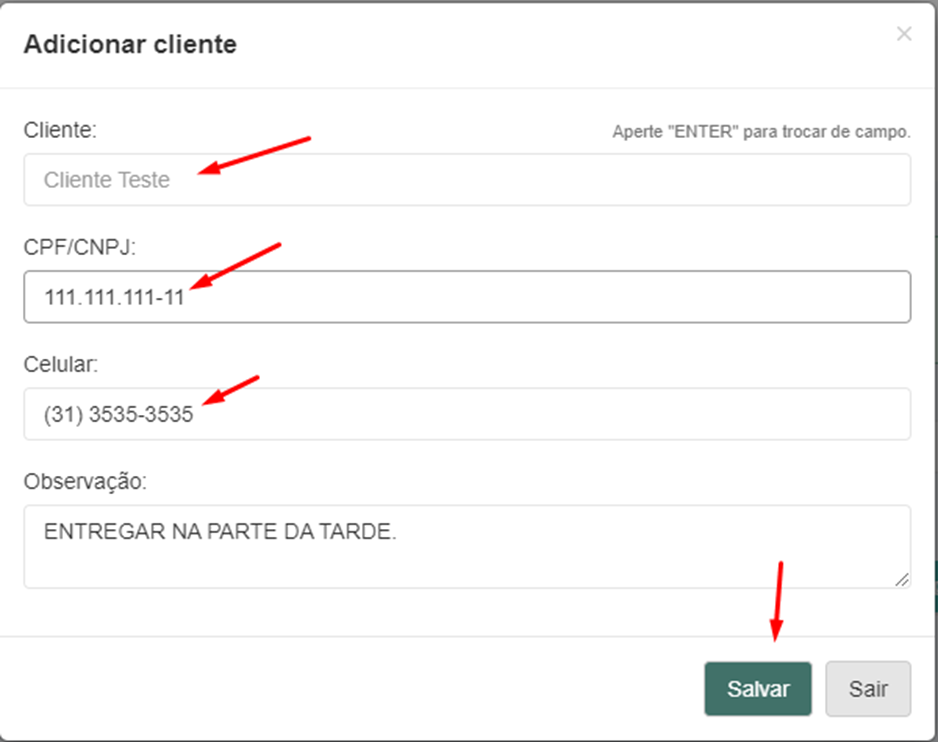
Se desejar cadastrar um cliente novo no momento da venda, preencha os campos para fazer um cadastro básico.
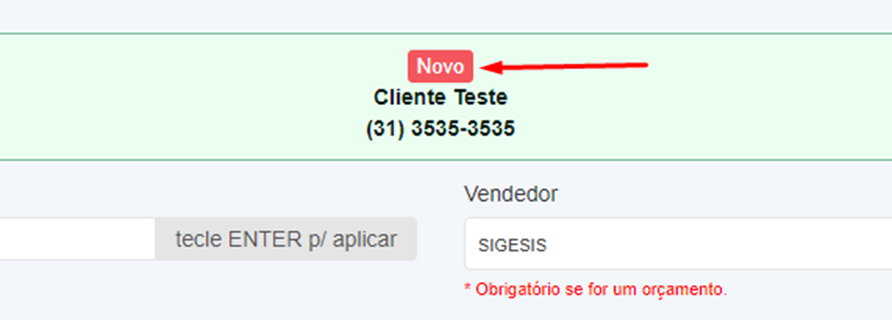
Ao adicionar um cliente novo ele será identificado na tela de venda como “Novo”.
Obs: Identificar o cliente é opcional, obrigatório somente para orçamentos.
7 – Para inserir o pagamento use o botão
ou no atalho do teclado F4.
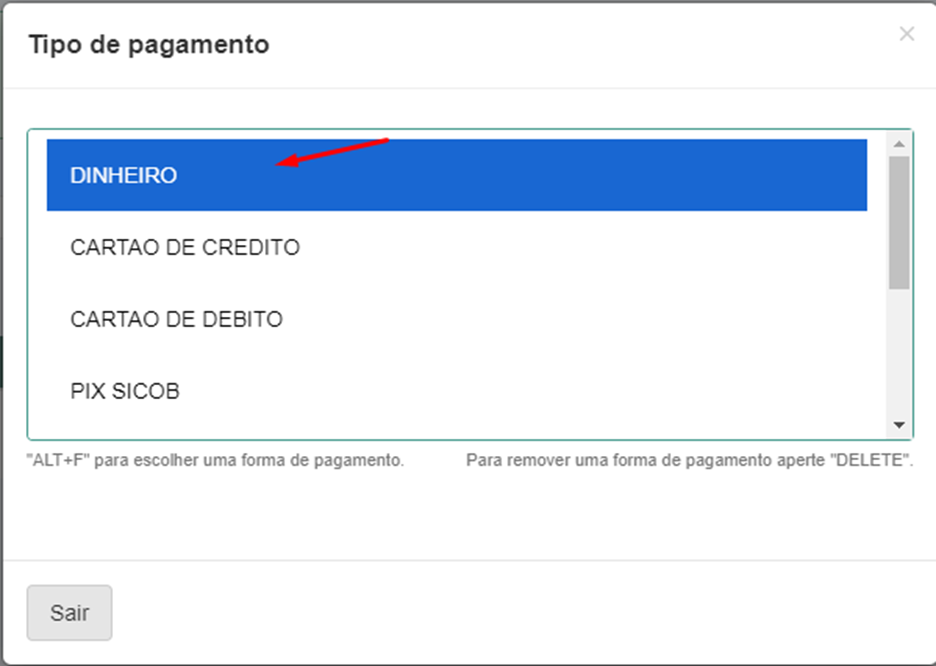
Irá abrir na tela a caixa de seleção do tipo de pagamento. Clique na opção desejada ou use as setas do teclado para escolher e aperte ENTER para selecionar.
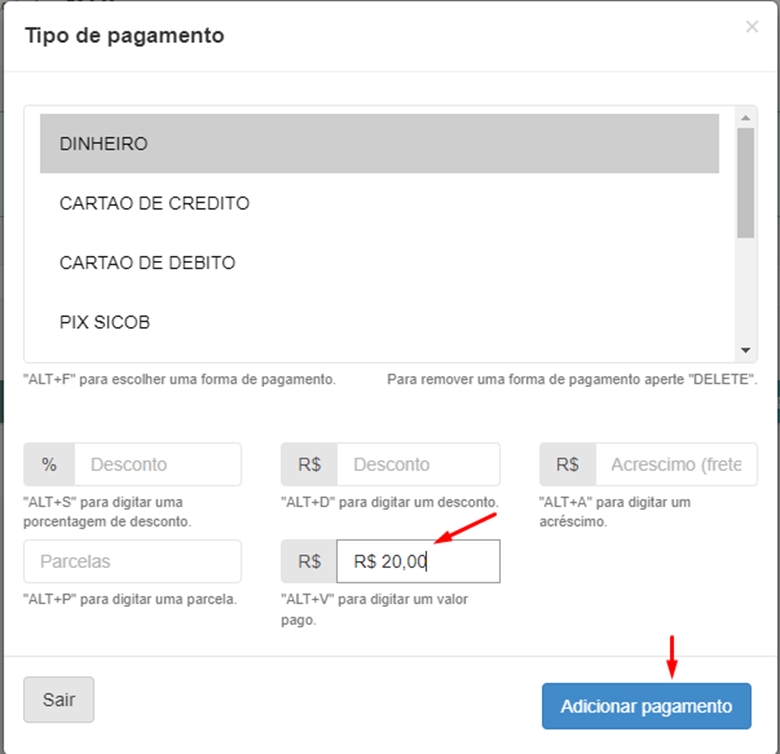
Preencha se desejar as opções de Desconto em dinheiro ou porcentagem, valor de acréscimo, parcelas e caso queira que o sistema calcule o troco preencha o valor pago pelo cliente.
Clique em
ou aperte o ENTER do teclado.
8 – Clique no botão  ou no atalho do teclado F6, para finalizar a venda e será aberto a página para impressão do recibo, essa venda irá constar na tela de “Vendas do dia”, abaixo a solução de como visualizar.
Nota fiscal
9 – Acesse a venda no menu “Vendas” > “Vendas do dia” clique no botão  para converter a venda em NF-e:
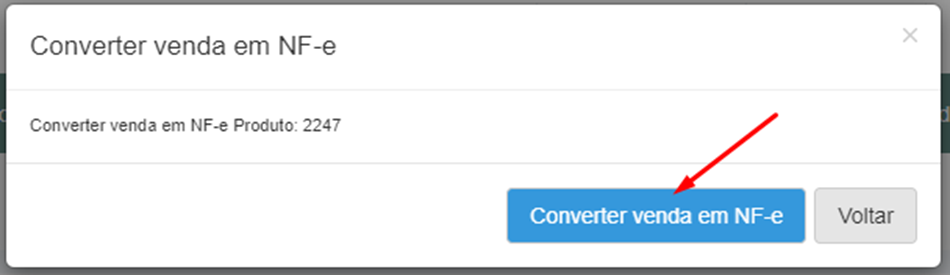
10 – Será direcionado para a página de “Editar nota fiscal” nessa tela será necessário preencher o CFOP da natureza da nota fiscal:
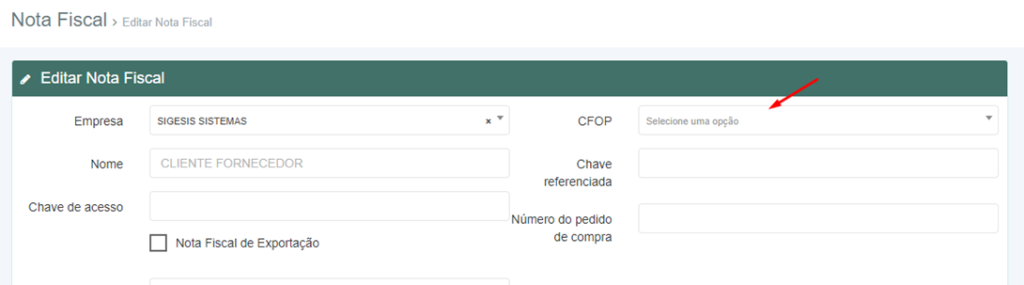
- Caso seja uma nota de exportação marque a opção “Nota fiscal de exportação” e selecione o país no campo “País de exportação”.
- Preencha caso necessário as “informações adicionais” e “informações de transporte” mas não são de preenchimento obrigatório.
- Confira no final da página as informações fiscais dos produtos, caso precise altere nos campos correspondentes:

- Após conferir os dados, clique no botão
11 – Será direcionado para a página de “Visualizar nota fiscal” confira as informações e caso seja necessário editar a nota fiscal clique no botão  para voltar a tela anterior. Para gerar a nota fiscal clique no botão
12 – Após clicar no botão de gerar nota fiscal aguarde o retorno da solicitação de emissão, quando a nota for autorizada a página será recarregada e será possível visualizar os seguintes botões para download do documento:
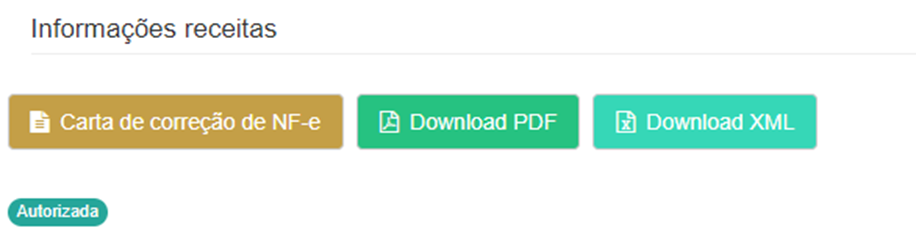
O botão de “Carta de correção de NF-e” poderá ser usado caso necessite editar alguma informação da nota fiscal, abaixo a solução de como fazer a carta de correção de NF-e:
13 – As notas fiscais geradas poderão ser visualizadas no menu “Listar nota fiscal”, abaixo a solução de como verificar visualizar a página.