
Veja nessa solução como alterar informações e configurações da empresa.
Empresa
1 – Acesse o menu Configurações > Atualizações > Empresa na página será mostrado a empresa cadastrada:
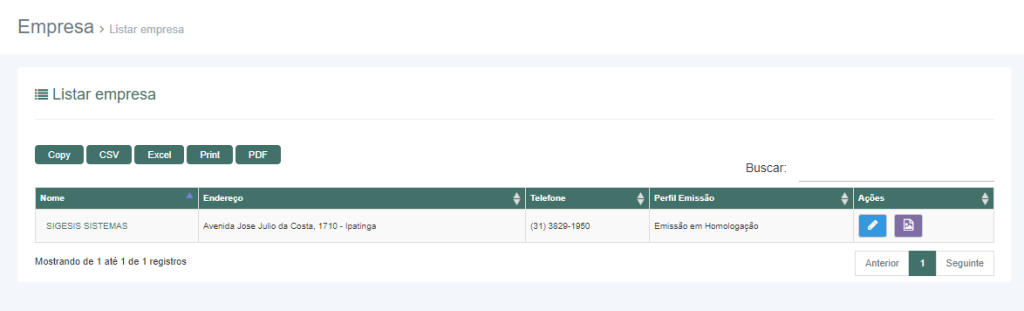
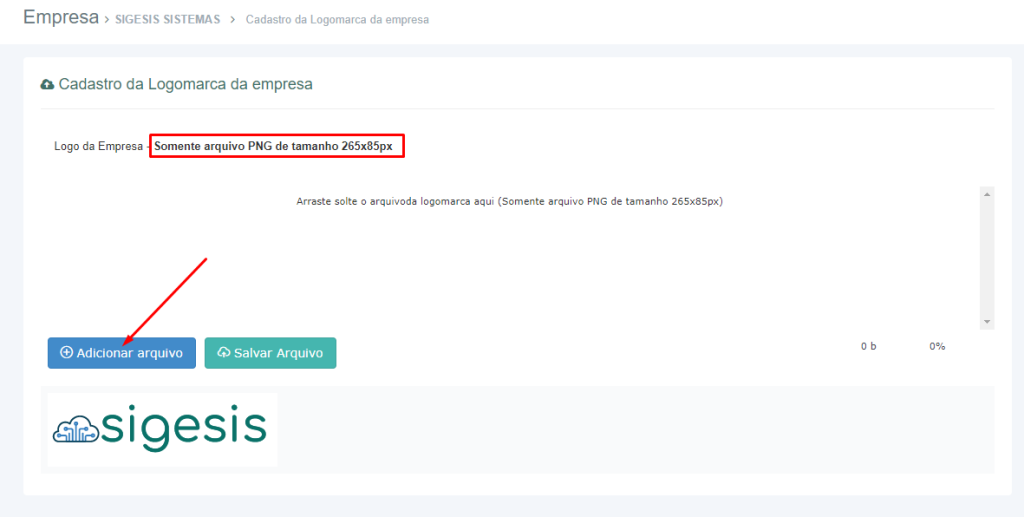
- Clique no botão
 para editar a imagem de logomarca da empresa, que será mostrado nas impressões de romaneio e orçamento. Adicione a imagem de acordo com o formato e tamanho e clique em
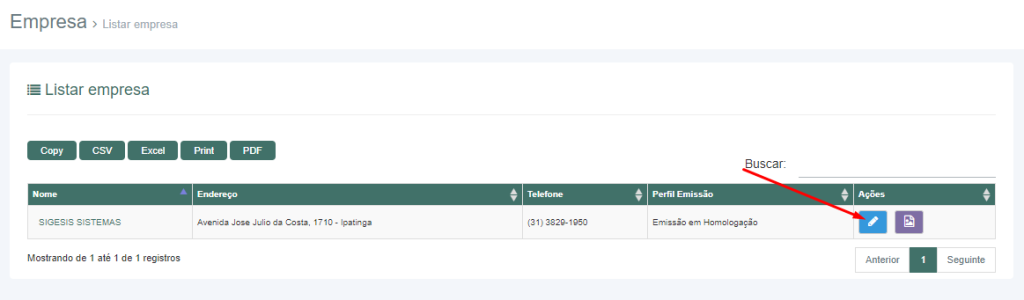
2 – Para editar as informações da empresa, clique no botão  :
:
- Na parte superior da página será mostrado as informações da empresa, como nome, endereço e etc… As informações podem ser alteradas :
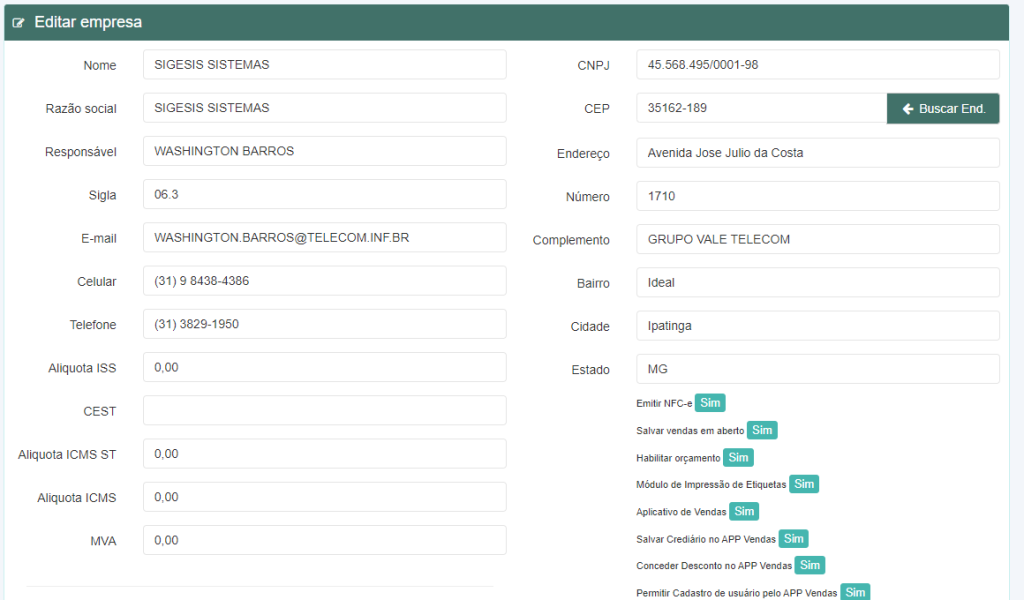
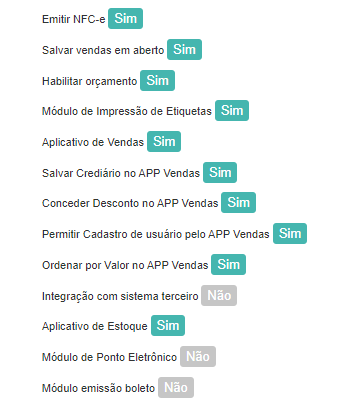
- Do lado esquerdo da página será mostrado a lista de funções liberadas para o sistema, caso tenha interesse em liberar ou obter algumas dessas funções que não estiverem ativas, entre em contato com nosso setor comercial.
3 – Mais abaixo na tela será mostrado algumas funções que podem ser ativadas ou desativadas de acordo com a preferência do usuário:
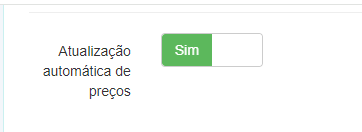
- Atualização automática de preços: Essa função quando ativada, altera o valor de venda da tabela de preço, sempre que o valor de custo do produto AUMENTAR a alteração é feita de acordo com a margem que estava anteriormente. Se estiver desativado o preço de venda sempre será o mesmo e só pode ser alterado manualmente.
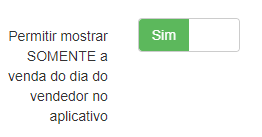
- Permitir mostrar SOMENTE a venda do dia do vendedor no aplicativo: Essa função é para os clientes que usarem o APP SIGESIS VENDAS, quando ativada na aba de vendas realizadas será mostrado para o usuário somente as vendas feitas no dia, se desativado pode ser buscado um período de datas que mostrará todas as vendas.
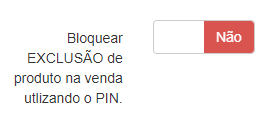
- Bloquear EXCLUSÃO de produto na venda utilizando o PIN: Essa função quando ativada serve para bloquear a exclusão de produtos no momento da venda, sendo possível somente com o PIN de um usuário MASTER.

Ao clicar no X para remover o produto será mostrado a seguinte tela:
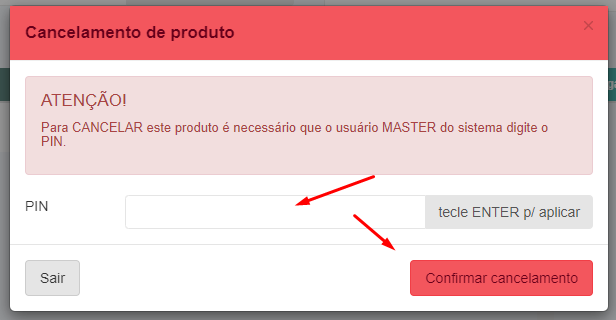
Digite o PIN e clique em ENTER para aplicar o cancelamento.
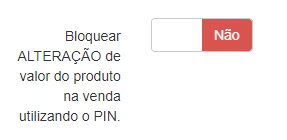
- Bloquear ALTERAÇÃO de valor do produto na venda utilizando o PIN: Essa função quando ativada bloqueia a alteração de valor de venda do produto no momento da venda, sendo possível a alteração somente usando o PIN de um usuário MASTER.
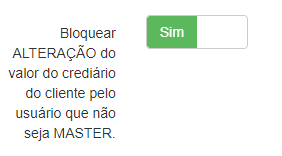
- Bloquear ALTERAÇÃO do valor do crediário do cliente pelo usuário que não seja MASTER: Essa função bloqueia a alteração do limite de crediário dos clientes para usuários com nível abaixo do master.
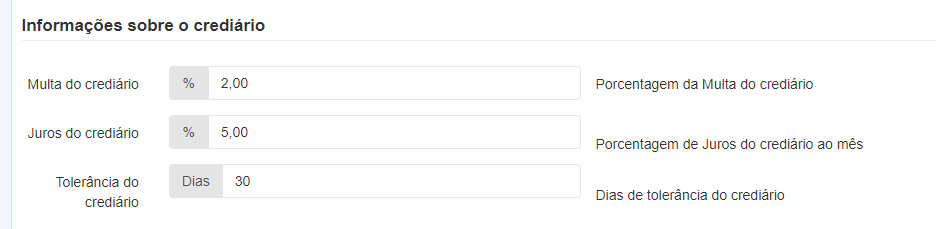
4 – Informações sobre o crediário : Para aplicação de juros e multa no crediário e dias de tolerância, preencha como no exemplo abaixo:
5 – Informações sobre emissão de boletos: Essa informações serão preenchidas por nossos analistas quando for contratada a opção de emissão de boletos pelo sistema, caso tenha interesse entre em contato com nosso comercial.
6 – Informações da Contabilidade: Essas informações da contabilidade serão necessárias para o arquivo sintegra que for baixado do sistema esteja válido e para isso precisa dessas informações preenchidas, consulte sua contabilidade, preencha os campos e clique em “Salvar”.
7 – Logomarca do PDV: No final da página temos a opção de adicionar uma imagem que será mostrado no PDV, ou seja na página “Nova Venda” do sistema.
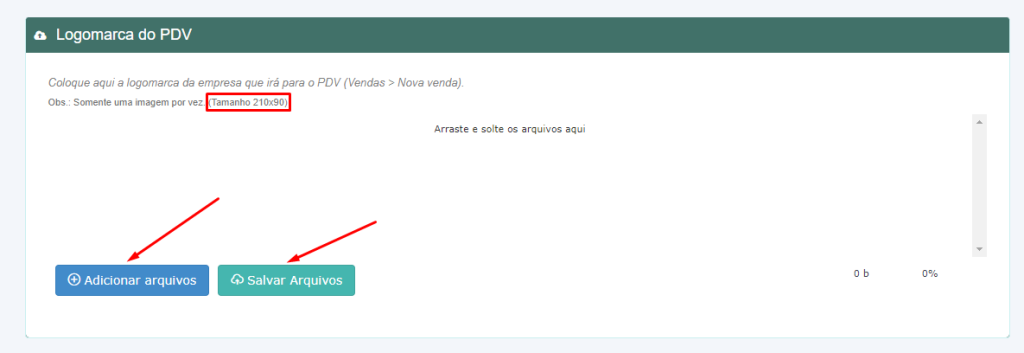
- Para adicionar a imagem, arraste para a área ou use o botão “Adicionar arquivos” para procurar a imagem no computador, após adicionar a imagem clique no botão “Salvar Arquivos” para salvar a imagem.
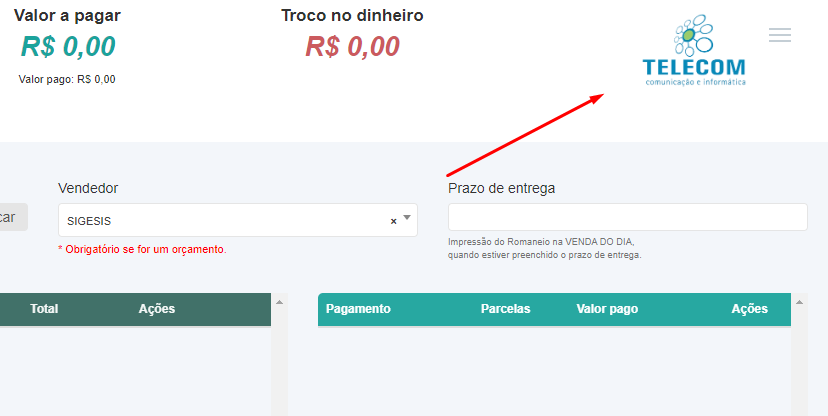
- A imagem ficará dessa forma na tela de “Nova Venda”