
Veja nessa solução como visualizar as tabelas de preços e alterar o valor de venda dos produtos.
Listar tabela de preços
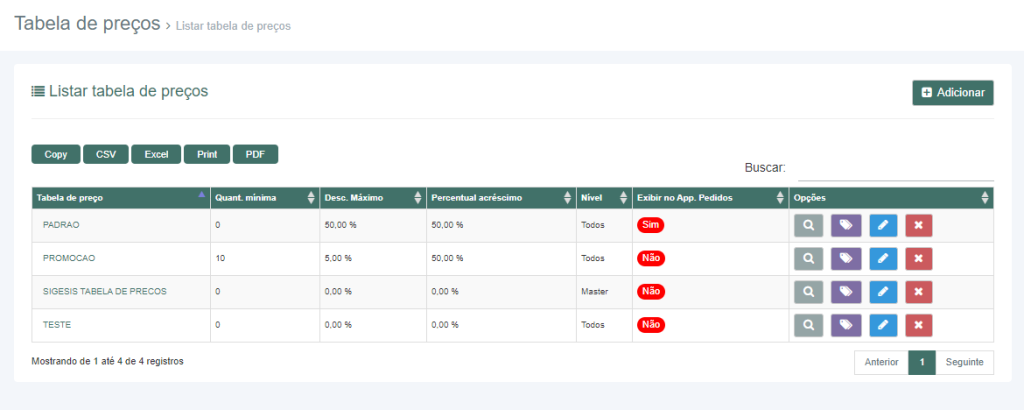
1 – Acesse o menu Produtos > Tabela de preços > Listar tabela de preços
2 – Na tela irá mostrar as tabelas de preços que foram criadas no sistema, acompanhe na imagem abaixo:
3 – No botão  use para adicionar uma nova tabela de preços, abaixo a solução explicando como proceder:
4 – Para visualizar a tabela de preços e seus produtos clique no botão  na tela irá aparecer a tabela como na imagem abaixo:
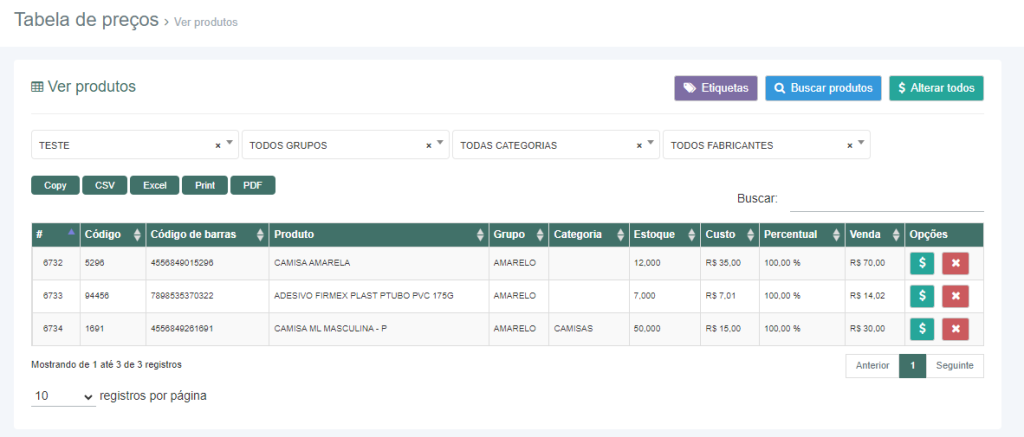
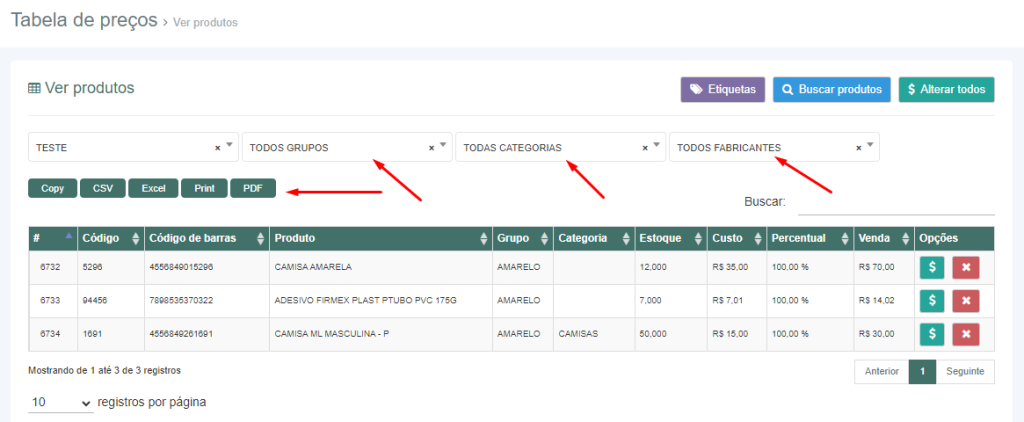
Na tela contêm a tabela de produtos cadastrados com as opções de download de relatório nos seguintes botões: 
Com os botões de grupos, categorias e fabricantes é possível filtrar a tabela.
- No botão
 use para adicionar produtos a tabela de preços, adicione por produto, grupo, categoria, fabricante ou nota fiscal e clique em “Salvar”.
 - No botão
 altere o percentual de acréscimo para mudar os valores de venda de vários produtos de uma só vez, mudando todos os produtos ou alterando por grupo, categoria e fabricante.
Exemplo:
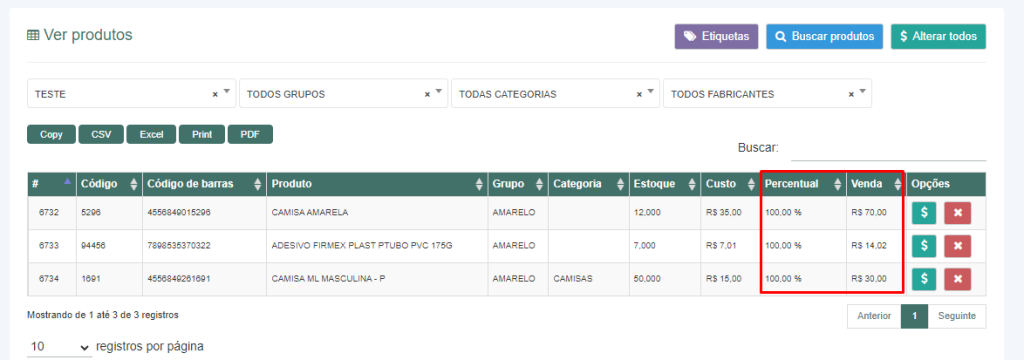
Antes de alterar
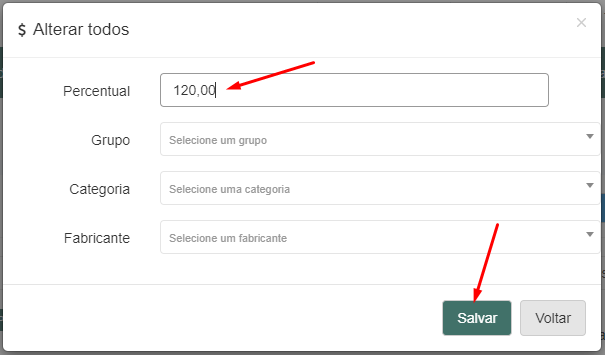
Clique em preencha o percentual e clique em “Salvar”
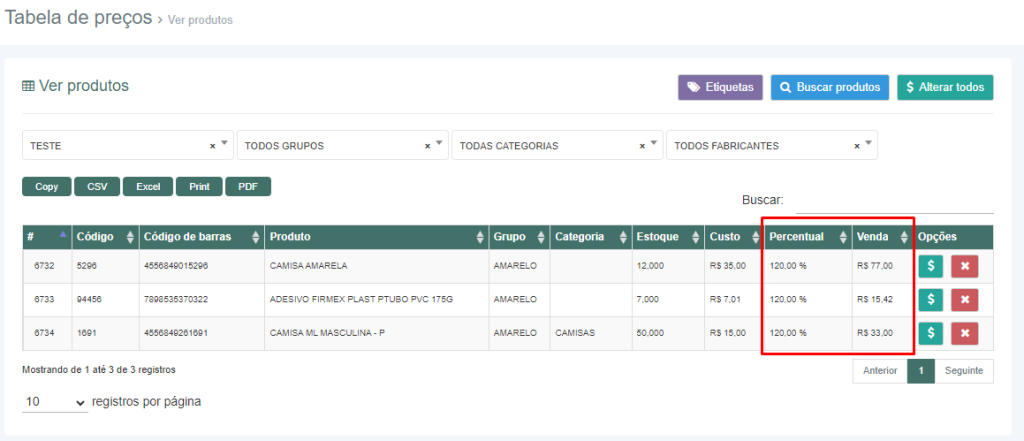
Após alteração
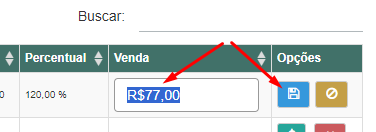
- Para alterar o valor de venda de um produto, busque e clique no botão
 altere o valor e clique no botão
  para salvar a alteração.
5 – Para abrir a tela de impressão de etiquetas clique no botão  , abaixo a solução explicando como proceder:
6 – Para apagar uma tabela de preços clique no botão  para editar a configuração da tabela de preços clique no botão