
Assista ao vídeo e acompanhe o passo a passo abaixo!
Veja nessa solução como visualizar os caixas em aberto, fechar e validar o caixa.
Visualizar Caixas em aberto
1 – Acesse o menu Vendas > Caixa > Caixas em aberto
2 – Nessa tela consta todos os caixas que estiverem com status “Aberto” ou “Fechado” do dia.
Obs.: Ele tem um alerta para caso haja caixas em aberto com datas anteriores. Preencha os campos de data inicial e final e clique em  para mostrar os caixas em abertos em data anteriores.
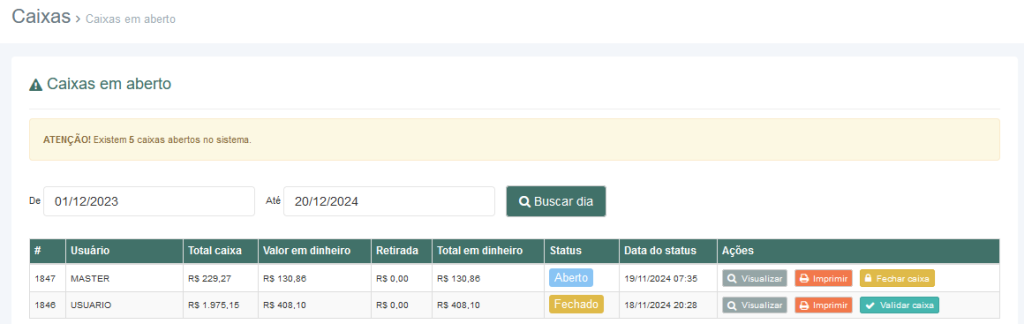
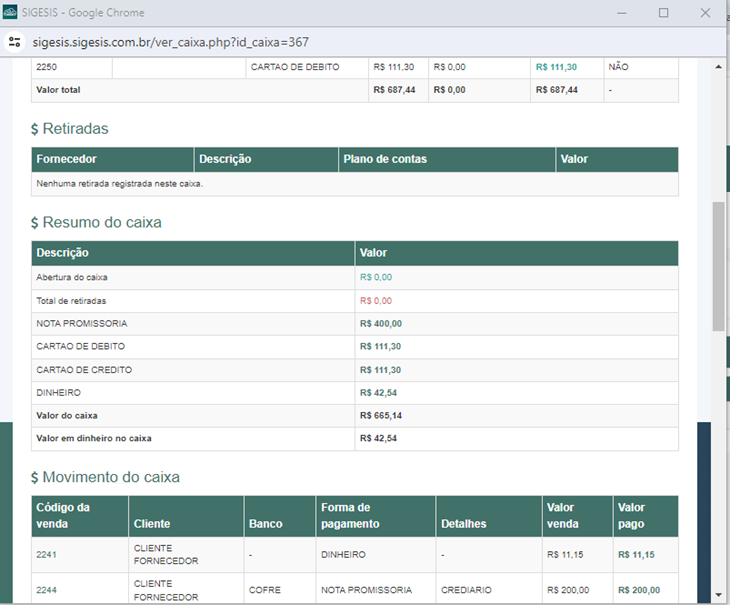
3 – Para visualizar o relatório do caixa clique no botão  , no relatório contêm os detalhes do caixa, as vendas que foram realizadas, retiradas, resumo do caixa para conferência dos valores recebidos, movimento do caixa, produtos vendidos e se consta vendas em aberto.
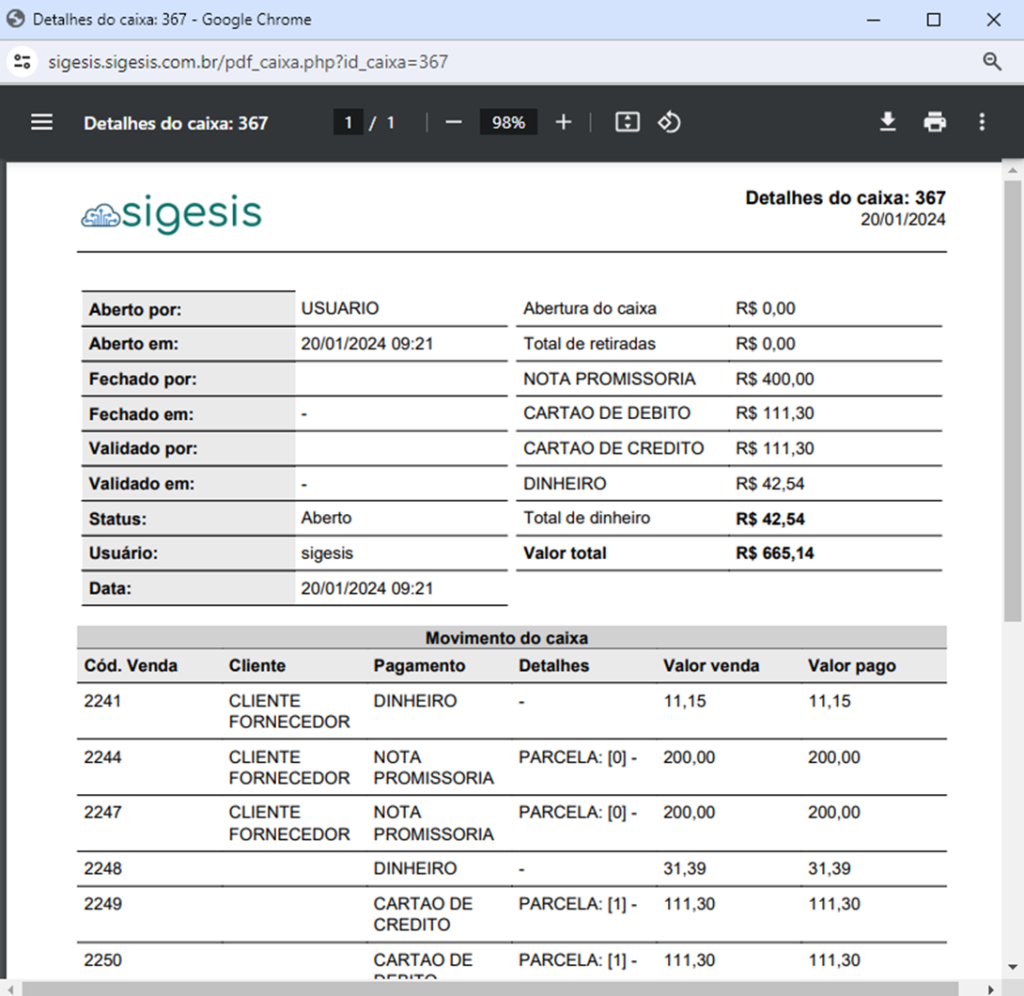
4 – Para imprimir um relatório simplificado do caixa clique no botão 
Fechar e Validar Caixa
1 – Para fechar o caixa clique no botão  e clique para confirmar. Após fechar o caixa seu status altera para “fechado” e o botão para validar o caixa irá aparecer.
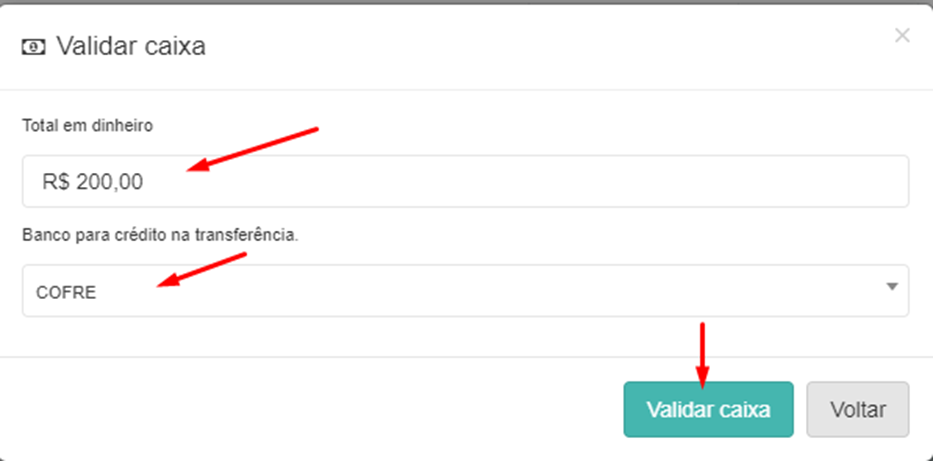
2 – Para validar o caixa clique no botão  na tela irá mostrar o valor total em dinheiro que deverá constar no caixa, caso o valor real no caixa seja outro, preencha o valor real e a diferença será registrada como quebra de caixa no menu de receitas caso o valor real seja maior que o do sistema, e como despesa se o valor real for menor que o do sistema.
3 – Selecionar o “banco” para depositar o valor total em dinheiro do caixa e clique no botão 
4 – Após o caixa ser validado ele não irá constar mais nessa página, para consultar e visualizar acesse a página “Caixas do dia”, abaixo a solução de como visualizar a página.