
Configure a conversão automática de CFOP e CSOSN/CST ao importar produtos via XML, garantindo que os códigos fiscais do fornecedor sejam adaptados às regras do seu negócio no SIGESIS.
Conversor de CFOP
1 – Acesse o menu Contábil > Conversor de CFOP
2 – Na tela clique em  para acessar a tela de cadastro do conversor de CFOP
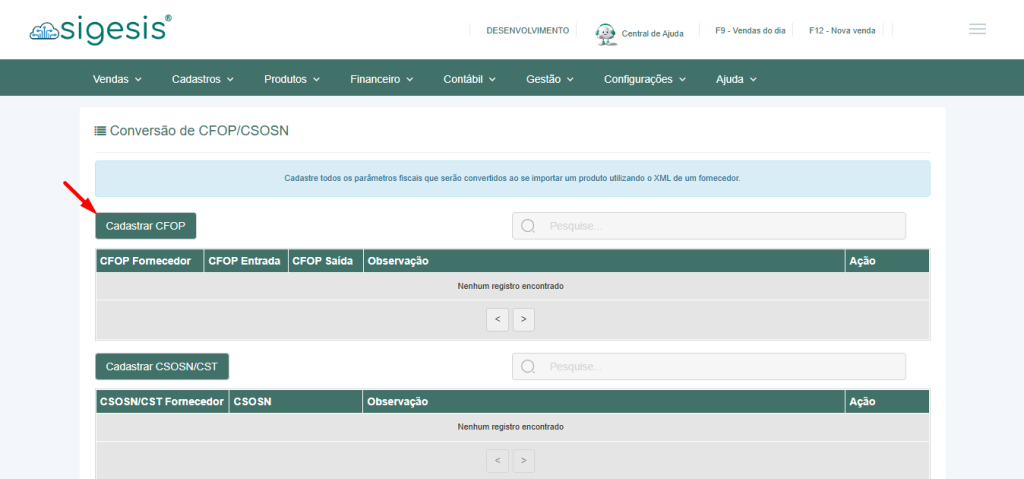
3 – O sistema exibirá os campos:
- CFOP Fornecedor (código original no XML)
- CFOP Entrada (Define a operação de compra)
- CFOP Saída (Define a operação de venda)
- Observação (campo opcional)
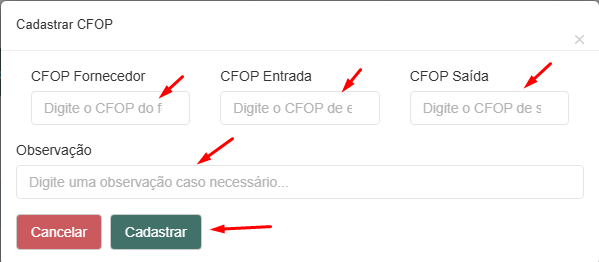
4 – Preencha os campos conforme orientação contábil e clique em “Cadastrar” para salvar as regras de conversão de CFOP.
5 – Na tela clique em  para acessar a tela de cadastro do conversor de CSOSN/CST
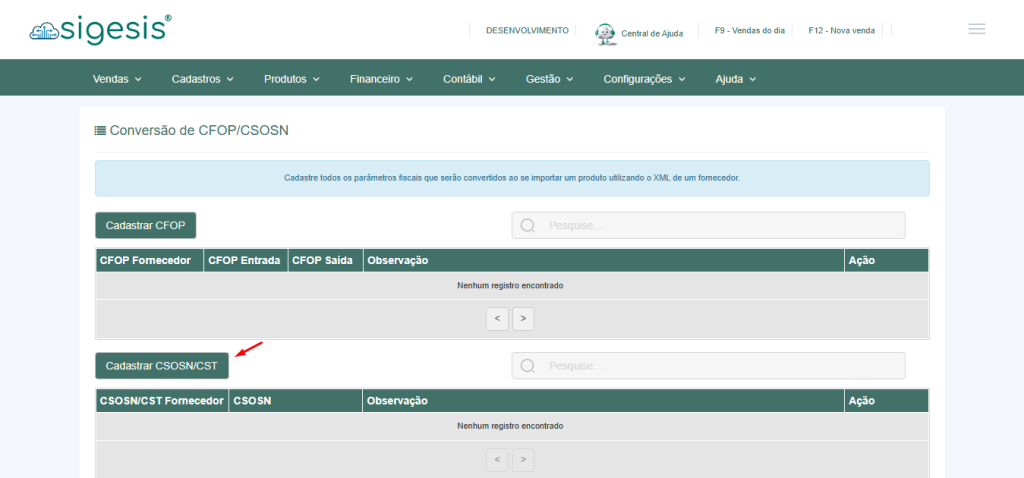
6 – O sistema exibirá os campos:
- CSOSN/CST Fornecedor (código original no XML)
- CSOSN (código convertido)
- Observação (campo opcional)
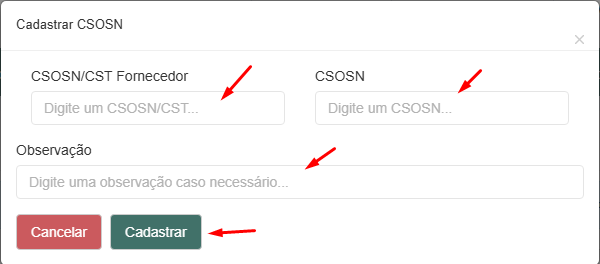
7 – Preencha os campos conforme orientação contábil e clique em “Cadastrar” para salvar as regras de conversão de CSOSN/CST.