
Veja nessa solução como criar uma nova tabela de preços.
Adicionar tabela de preços
1 – Acesse o menu Produtos > Tabela de preços > Adicionar tabela de preços
2 – Na tela vai mostrar os campos para cadastro da tabela como na imagem abaixo:
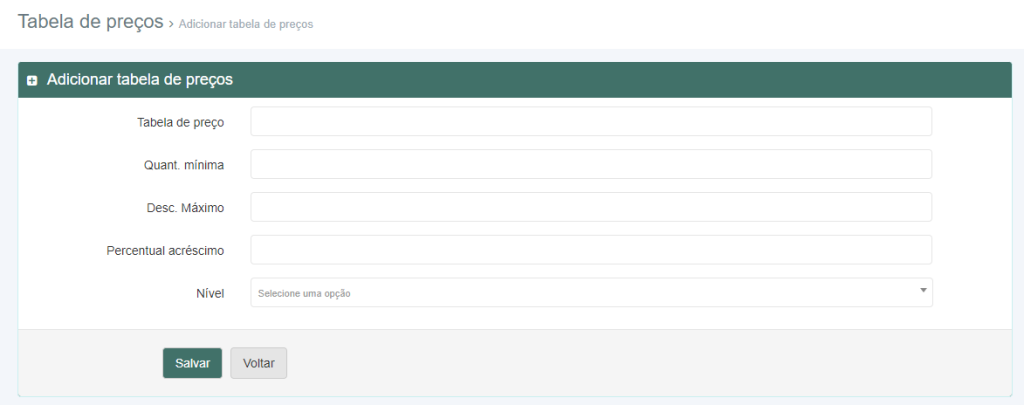
3 – Siga os passos para preenchimento das informações:
- “Tabela de preço” preencha o nome que deseja atribuir a tabela.
- “Quant. mínima” é para travar a quantidade mínima de venda de um produto, como por exemplo vendas em atacado que o cliente precise levar pelo menos 10 itens para comprar com o preço de venda da tabela, preencha no campo 10. Caso não tenha, deixe o campo em branco.
- “Desconto máximo” preencha em porcentagem qual o limite em que o vendedor consegue realizar de desconto na venda.
- “Percentual acréscimo” é para deixar uma porcentagem padrão de acréscimo sobre o valor de custo do produto para preenchimento do valor de venda.
Exemplo:
Produto tem o custo de R$10,00 e o campo de percentual de acréscimo esteja definido para 100%, o sistema irá colocar o valor de venda de R$20,00 para o produto.
- “Nível” defina qual nível de usuário pode ter acesso a tabela ou selecione todos.
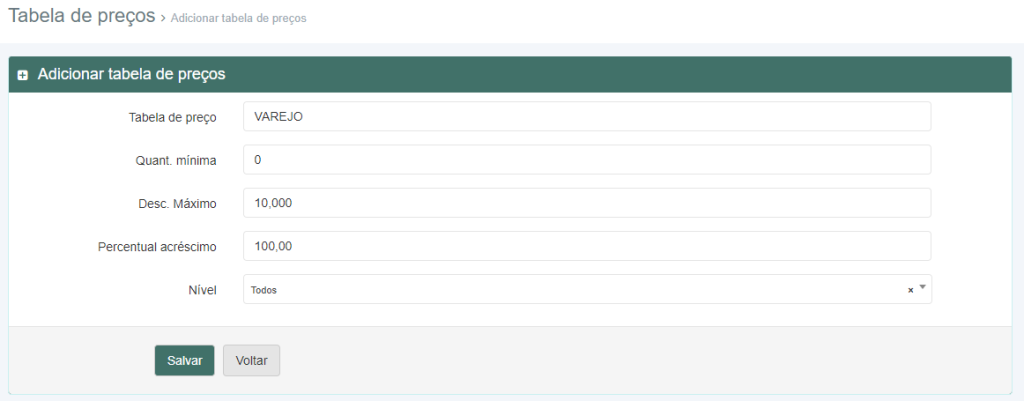
4 – Clique no botão  para confirmar a criação da tabela.