
Assista ao vídeo e acompanhe o passo a passo abaixo!
Veja nessa solução como visualizar e editar o cadastro de clientes e fornecedores.
Visualizar
1 – Acesse o menu Cadastros > Buscar Cadastro
2 – Preencha o campo de busca com alguma das informações (nome, razão social, contato, bairro, cidade) para localizar o cliente ou busque pelo campo de CNPJ e clique no botão de “buscar”.
3 – Após buscar o cadastro, para visualizar ou editar o cadastro clique no seu nome ou no botão 
4 – Dentro do cadastro existe um menu superior com os botões para acessar diferentes áreas no cadastro:

5 – Na Aba “Histórico” poderá visualizar as “vendas do cliente” e “pagamentos do cliente”.
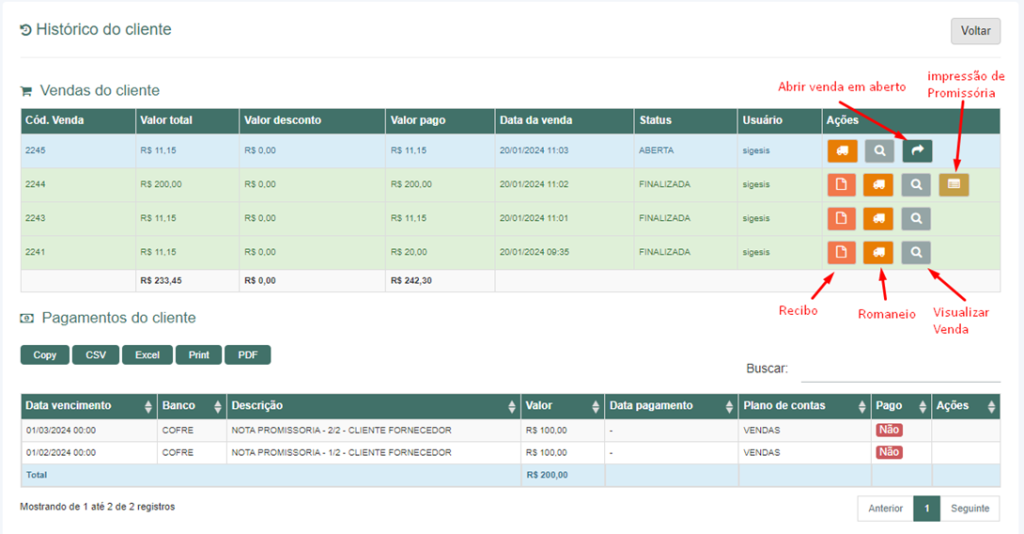
6 – Na aba “Editar” pode ser visualizado as informações de cadastro do cliente se desejar alterar algo, após alteração clique no botão 
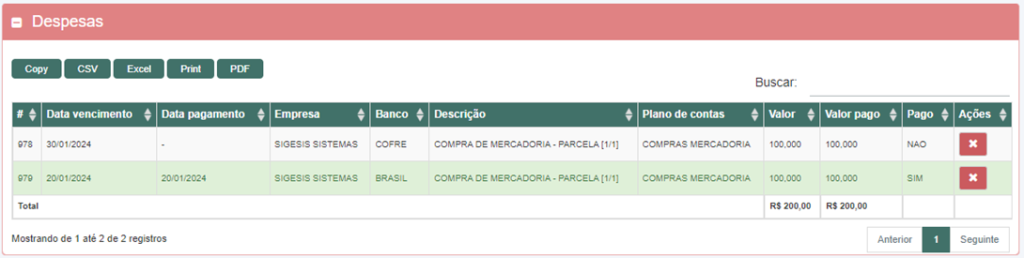
7 – Na aba “Despesas” pode ser visualizado as despesas desse cadastro, clique no botão  se desejar apagar a despesa.
8 – Na aba “Receitas” pode ser visualizado as receitas desse cadastro:
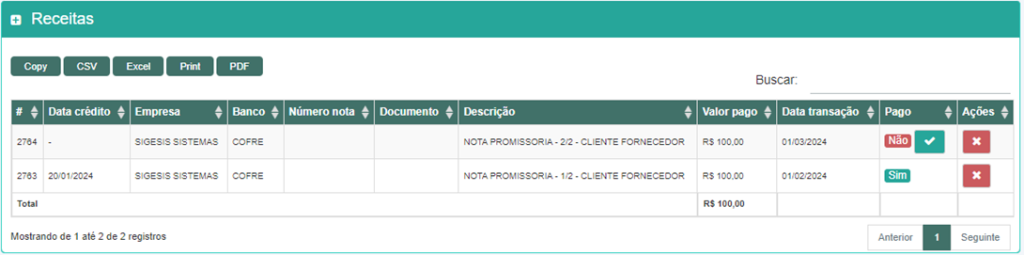
Clique no botão  se desejar fazer o pagamento da receita, irá aparecer na tela a caixa para salvar o pagamento:
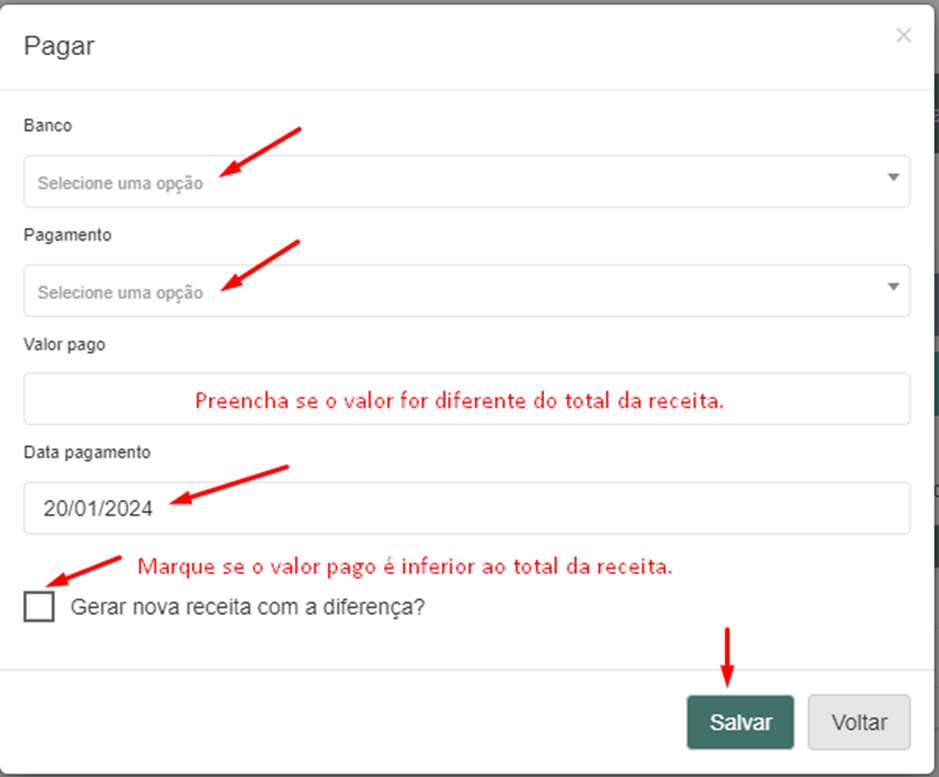
Clique no botão  se desejar apagar a receita.
9 – Na aba “Produtos Vendidos” pode ser visualizado os produtos vendidos para o cliente com o filtro de período:

10 – Na aba “Ficha(crediário)” pode ser visualizado o crediário do cliente:
- Em “selecione vendas” pode ser definido se deseja ver as vendas pagas ou as não pagas.

- Na Tela podemos visualizar o valor que o ciente tem de Crediário, seu Saldo e o Valor a pagar:

- Para imprimir uma carta de cobrança use o botão
- Para realizar o pagamento do crediário use o botão
 , ao clicar irá abrir na tela uma caixa para selecionar o valor a ser pago:
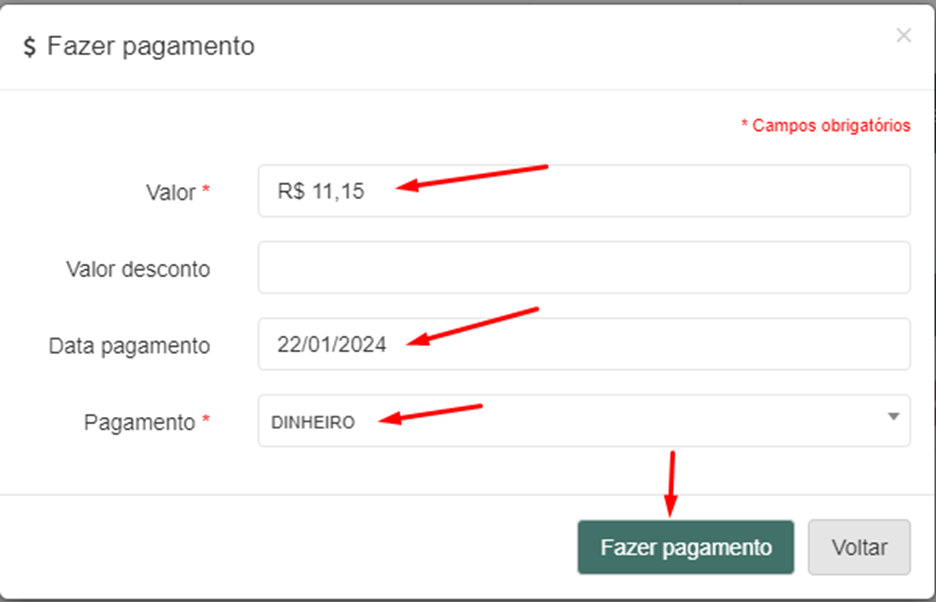
- Para visualizar os pagamentos realizados use o botão
 irá aparecer na tela todos os pagamentos que já foram feitos para o cliente:
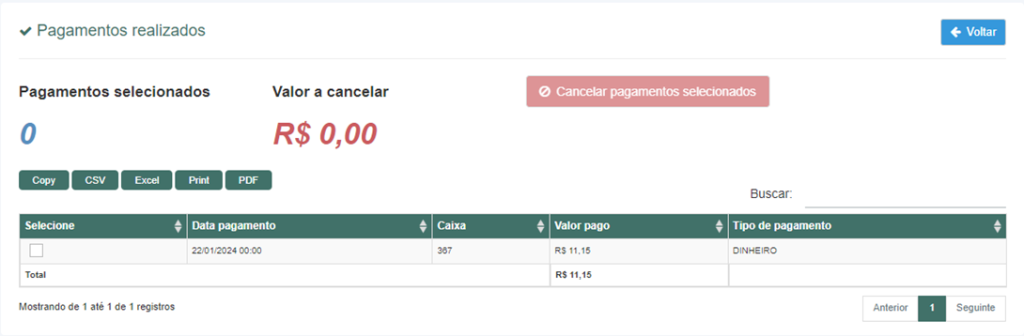
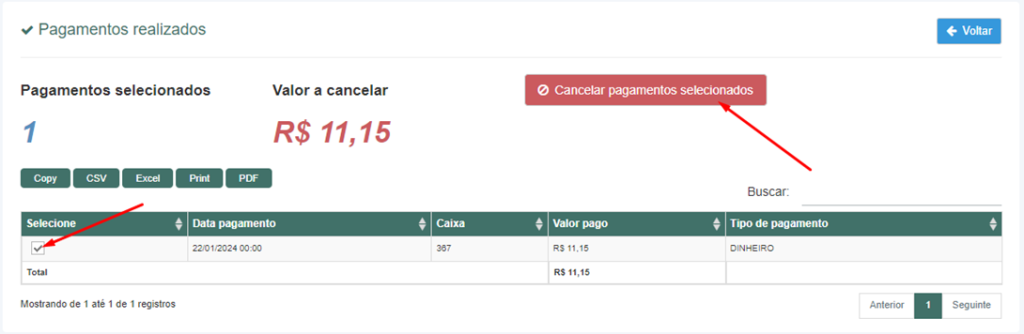
Se desejar cancelar o pagamento realizado, use o botão de selecionar o pagamento e clique no botão “Cancelar pagamentos selecionados”.
11 – Na aba “Nota fiscal” pode ser visualizado as NF-e desse cadastro, tanto notas de compra quanto de venda.
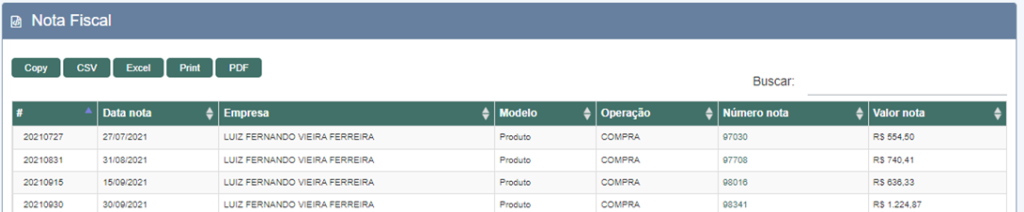
Ao clicar no número da nota, será direcionado para a página da nota fiscal.
12 – Na aba “Contato” pode ser visualizado os contatos feitos com o cadastro.
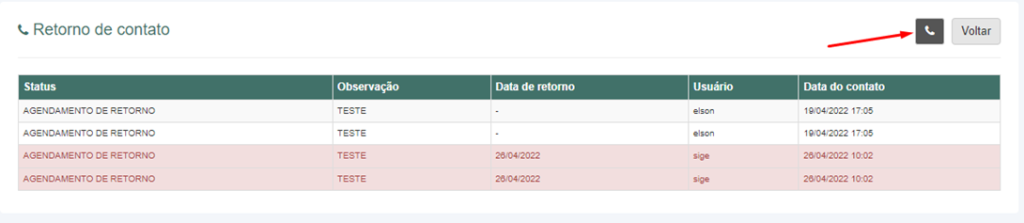
Use o botão  para registrar um novo contato.