
Veja nessa solução como visualizar as vendas que foram salvas e ficaram em aberto e como editar.
Visualizar Vendas em aberto
1 – Acesse o menu Vendas > Vendas em aberto
2 – Nessa página consta a tabela com todas as vendas em aberto com as opções de download do relatório nos botões: 
3 – Em cada linha da tabela consta as informações de uma venda como mostra na imagem abaixo:
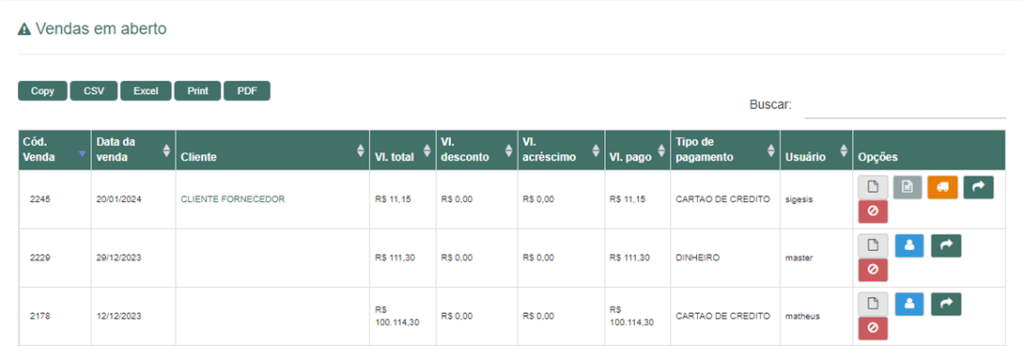
4 – Na coluna de “opções” terá os botões de ações:
 – Imprimir recibo da venda em aberto
 – Vincular cliente a venda
 – Impressão de venda em aberto A4
 – Impressão de romaneio.
 – Visualizar venda
 – Cancelar venda
Editar venda em aberto
1 – Clique no botão de visualizar venda .
2 – Será direcionado para tela de venda mostrando quais foram os produtos inseridos na venda e qual o pagamento feito. Clique no botão  para apagar o pagamento ou produto da venda.
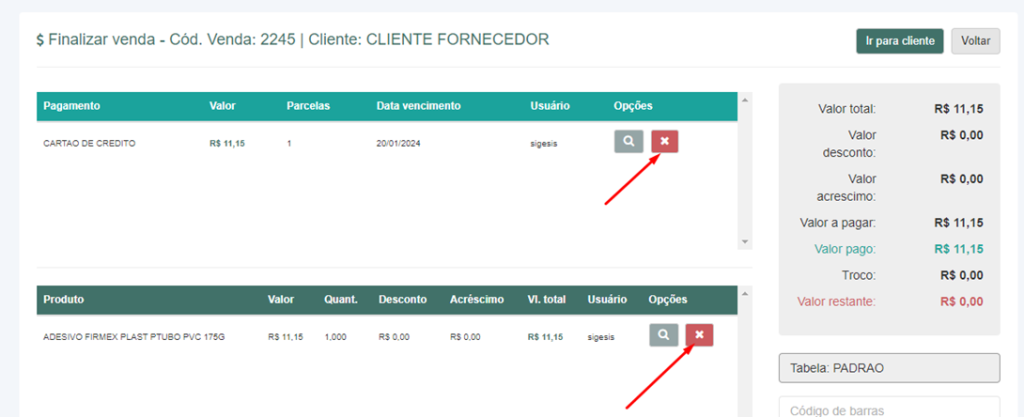
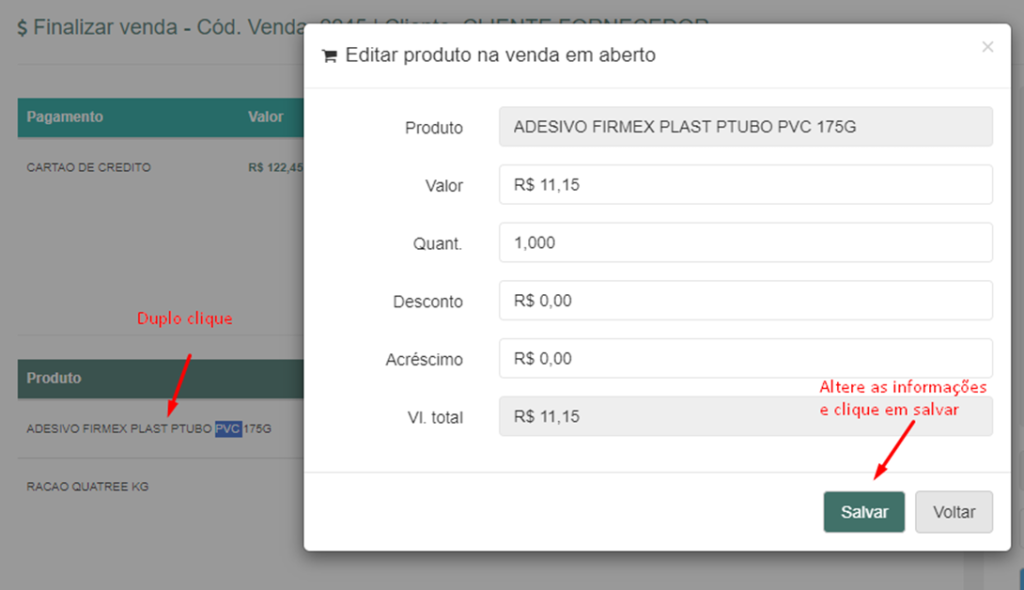
Obs: Caso queira alterar as informações de um produto da venda em aberto, dê um duplo clique no nome do produto e a caixa de alteração irá aparecer na tela.
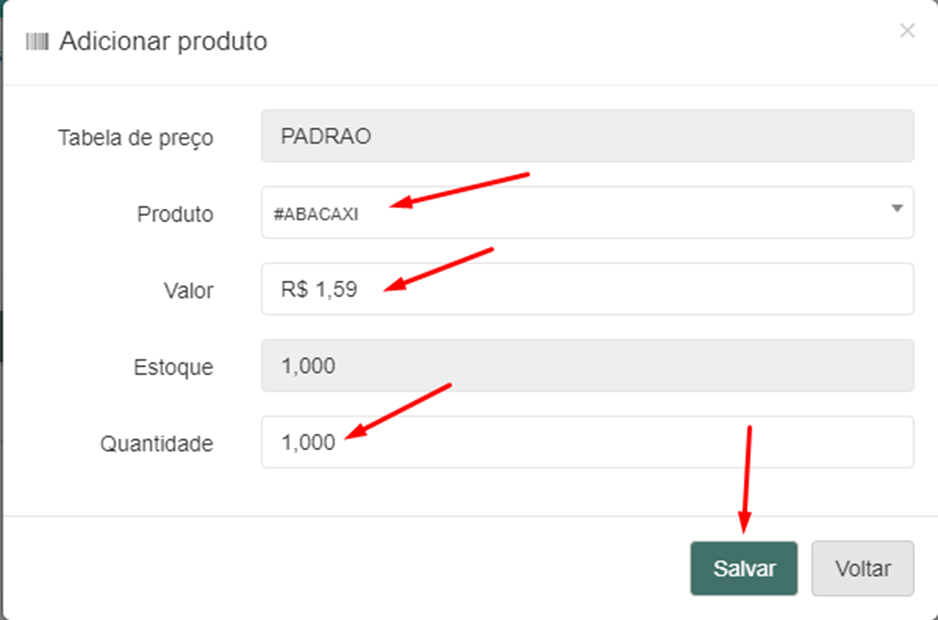
3 – Na parte lateral da página no campo “Código de barras” pode ser adicionado produtos a venda com o leitor ou digitando o código e pressionando ENTER ou usando o botão 
No botão  pode ser alterado o campo de “Observação” e “Prazo de entrega”.
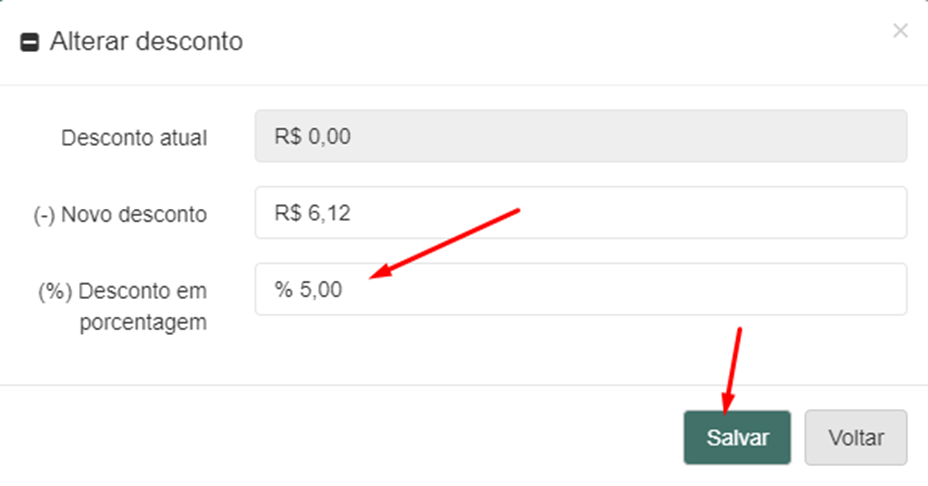
No botão  pode ser aplicado desconto a venda, preencha o valor em dinheiro ou porcentagem e clique em salvar:
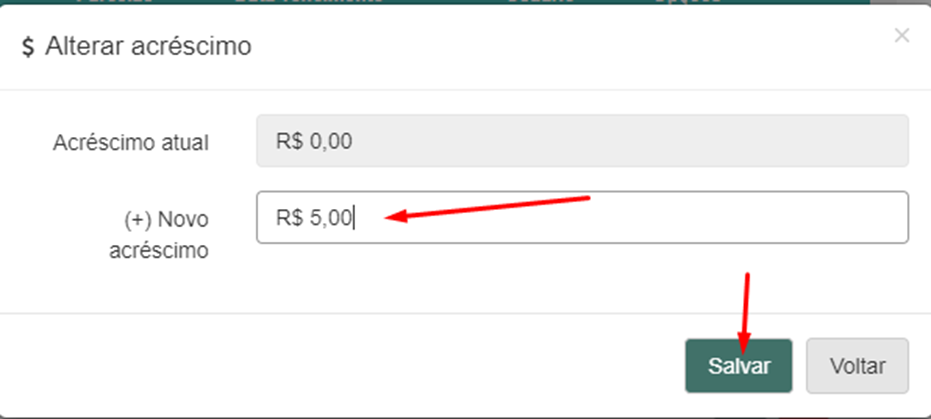
No botão  pode ser aplicado o valor de acréscimo a venda. Preencha o valor e clique em salvar.
No botão  pode ser aplicado um pagamento da venda. Preencha as informações do tipo de pagamento e clique em salvar.
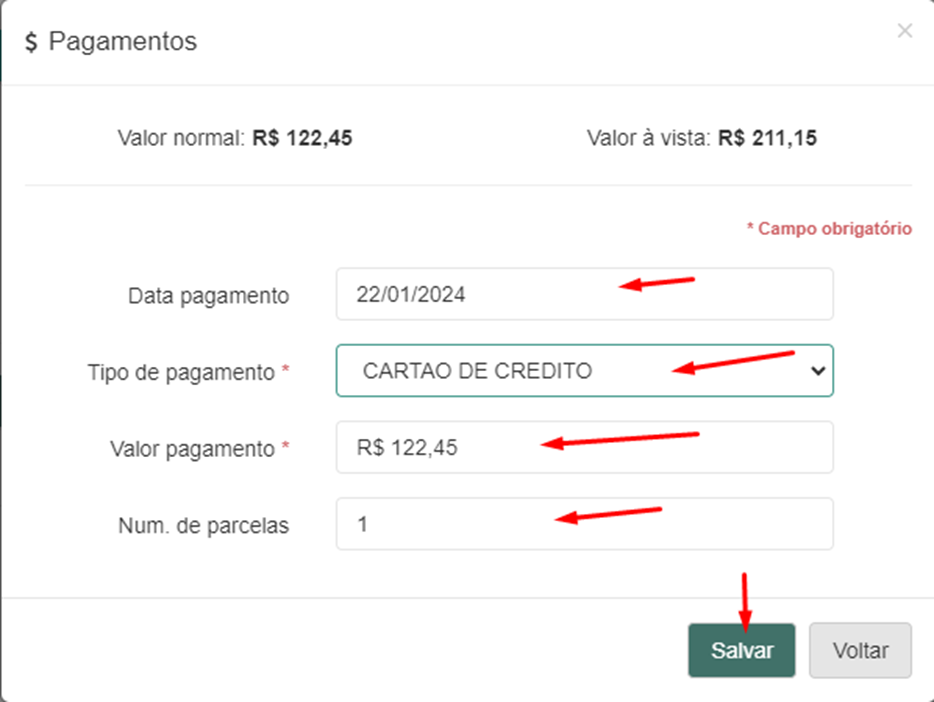
Obs.: Caso o pagamento seja feito de duas formas diferentes, adicione a primeira forma salve clique novamente no botão e faça todo o processo novamente.
4 – Após conferir as informações da venda, para finalizar clique no botão 
essa venda será finalizada e irá consta na tela de “Vendas do dia”, abaixo a solução para visualizar a página.