
Assista ao vídeo e acompanhe o passo a passo abaixo!
Veja nessa solução como fazer troca de um produto realizando uma nova venda.
Troca de produto avulso
1 – Acesse o menu Vendas > Caixa > Troca de produto avulso
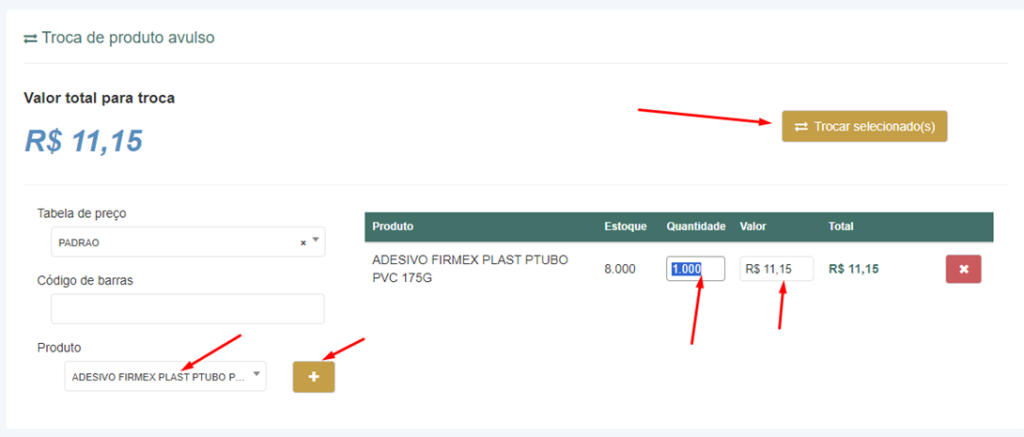
2 – Nessa página busque o produto que o cliente está devolvendo, selecione a “Tabela de preço” adicione o produto pelo código de barras ou no campo “Produto” buscando pelo seu nome e clique no botão  . Pode ser alterado a quantidade e o valor e clique no botão
  .
.
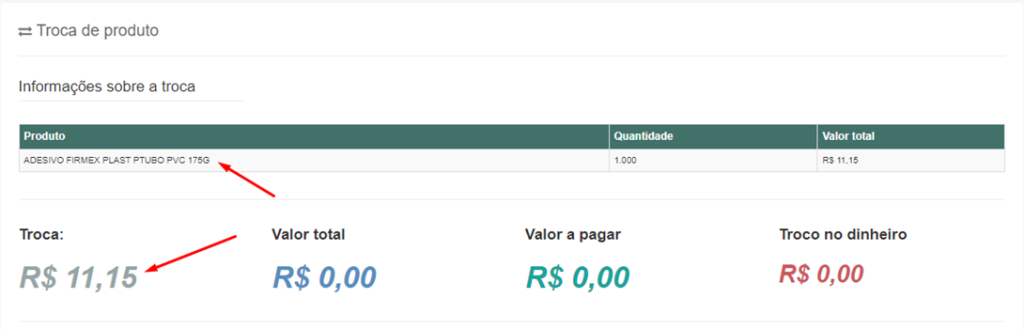
3 – Será direcionado para a tela onde fará a venda do produto que será levado pelo cliente. Consta na parte superior o produto que está sendo devolvido com o seu valor como crédito de troca:
4 – Para dar saída no produto que será levado pelo cliente selecione a “Tabela de preço” adicione o produto pelo código de barras ou no campo “Produto” buscando pelo seu nome e clique no botão  .
.
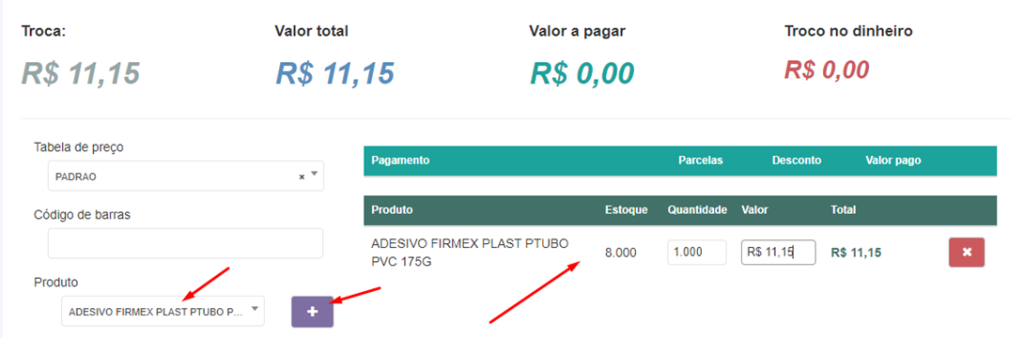
5 – Nos campos “Valor desconto” e “Desconto total em porcentagem” preencha se desejar dar desconto ao cliente no valor do produto.
Finalizar troca
1 – Se os produtos forem de VALORES IGUAIS apenas clique no botão  essa troca se tornará uma nova venda para devolver o produto para o estoque e dar baixa no produto a ser levado, pode ser visualizada na página “Vendas do dia”, abaixo a solução de como visualizar a página.
2 – Se o valor do produto levado for MAIOR que o do produto devolvido será necessário fazer o pagamento da diferença. No campo “Pagamento” selecione o tipo de pagamento, no campo “Parcelas” informe o número de parcelas se houver e clique no botão  para adicionar o pagamento.
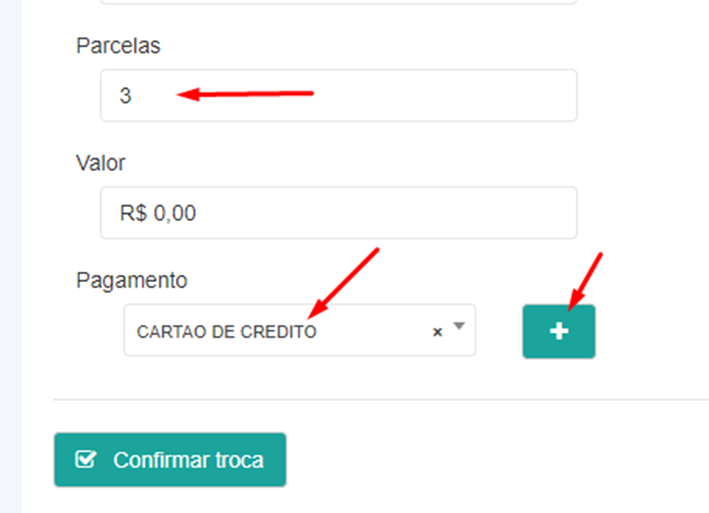
Após efetuar o pagamento clique no botão essa troca se tornará uma nova venda para devolver o produto para o estoque e dar baixa no produto a ser levado, pode ser visualizada na página “Vendas do dia”, abaixo a solução de como visualizar a página.