
Veja nessa solução como fazer o cadastro de um produto manualmente no seu sistema.
Produtos
1 – Acesse o menu Produtos > Adicionar produto
2 – Na primeira parte da página preencha a “Identificação do produto” como no exemplo abaixo:
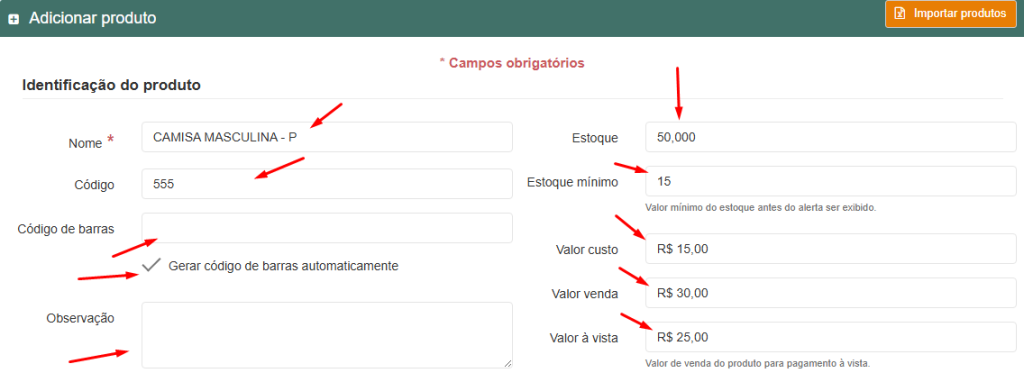
* Campos obrigatórios – Os campos com * são de preenchimento obrigatório.
No campo de “Código de barras” preencha com o código de barras da embalagem do produto ou marque a opção de gerar automaticamente que o sistema irá gerar um código.
No campo de “Estoque mínimo” Configure um valor de estoque mínimo para receber alertas quando o produto atingir esse nível.
No campo de “Valor à vista” o preço definido nesse campo será usado quando o tipo de pagamento usado no momento da venda estiver marcado como pagamento à vista.
3 – Na parte seguinte preencha as “Informações fiscais” nos campos de acordo com cada produto, para um preenchimento correto peça orientação a sua contabilidade. Essas informações são usadas para emissão de Nota fiscal, caso não gere nota fiscal no seu sistema, pode ser preenchido qualquer informação nos campos obrigatórios.
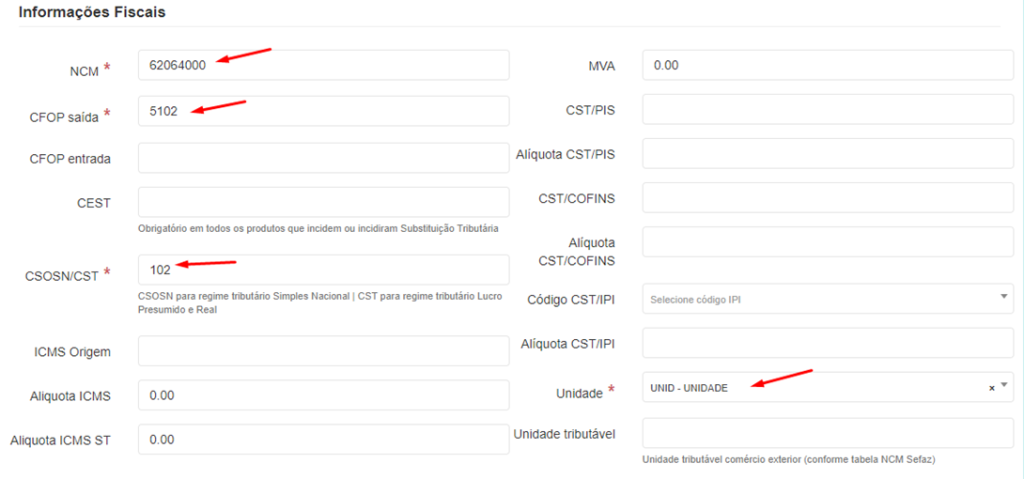
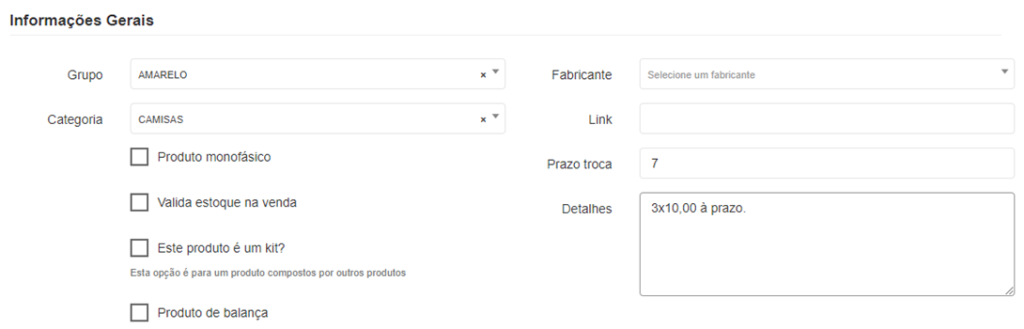
4 – Na parte de “informações gerais” os produtos podem ser classificados por “Grupo”, “Categoria” e “Fabricante” já cadastrados anteriormente, para cadastrar siga a solução abaixo:
- ‘Grupos’
- ‘Categoria’
- ‘Fabricante’
O Campo de “Produto monofásico” pode ser marcado para identificar o produto como monofásico que pode ser usado para um relatório de vendas de produtos monofásicos.
O Campo de “Valida estoque na venda” é usado para que o estoque não fique negativo, com isso quando o estoque chega a 0 não é possível finalizar a venda.
O Campo de “Este produto é um kit?” é usado para um produto que é composto por outros produtos.
O Campo de “Produto balança” é para o produto saia no relatório de exportação para balança.
Os campos de “Prazo de troca” e “Detalhes” são para informações que vão aparecer na impressão de etiqueta do produto.
5 – Na parte de “Informações exclusivas para produtos derivados do petróleo” preencha os campos de “Cod. ANP” e “Valor de Partida” que são informações obrigatórias para emissão de nota fiscal de produtos derivados do petróleo.

6 – Clique em  para salvar e limpar a tela para novo cadastro. Clique em
  para salvar o cadastro e visualizar o produto salvo.