
Veja nessa solução como visualizar a lista de produtos com suas informações de estoque.
Estoque de produtos
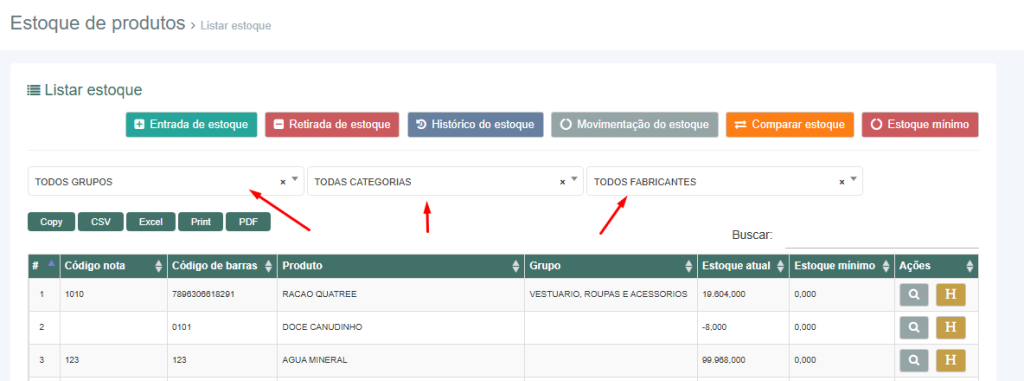
1 – Acesse o menu Produtos > Estoque de produtos.
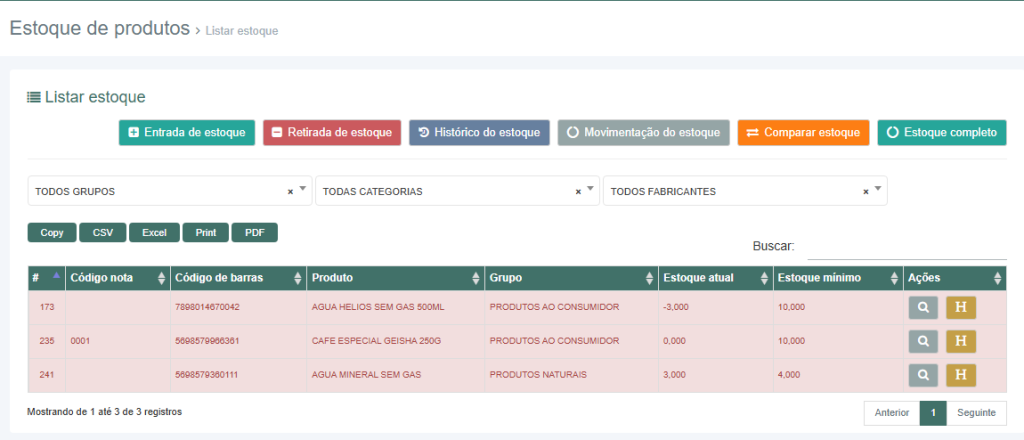
2 – Na tela contêm a tabela de produtos cadastrados com as opções de download de relatório nos seguintes botões: 
3 – Com os botões de grupos, categorias e fabricantes é possível filtrar a tabela.
4 – Para verificar todo o histórico de movimentação de estoque de um produto especifico, clique no botão  para visualizar as movimentações de estoque por um período selecionado, clique no botão
Entrada de estoque
1 – Para dar entrada de estoque dos produtos clique no botão  .
.
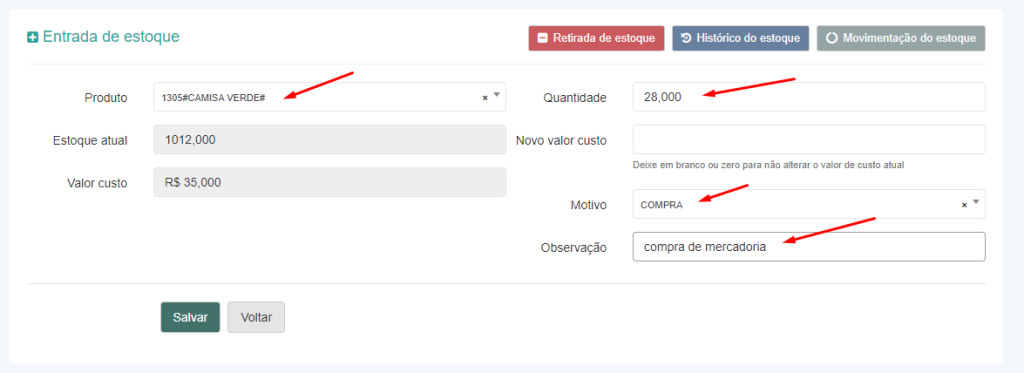
2 – No campo “Produto” busque o produto que será feito a entrada de estoque, no campo “Quantidade” preencha a quantidade de estoque que desejar acrescentar, se o produto tiver alteração no valor de custo preencha no campo “Novo valor de custo”, selecione um motivo para alteração no campo “Motivo” e escreva uma observação para ficar registrado no histórico do produto o porque da alteração no campo “Observação”.
3 – Clique no botão  para salvar a entrada de estoque.
Retirada de estoque
1 – Para registrar a retirada de estoque clique no botão 
2 – No campo “Produto” busque o produto que será feito a retirada de estoque, no campo “Quantidade” preencha a quantidade de estoque que desejar retirar, selecione um motivo para alteração no campo “Motivo” e escreva uma observação para ficar registrado no histórico do produto o porque da alteração no campo “Observação”.
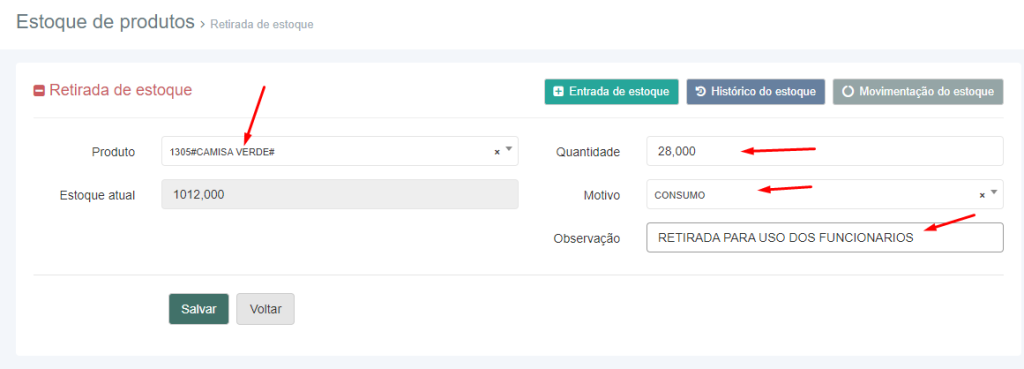
3 – Clique no botão para salvar a retirada de estoque.
Estoque mínimo
1 – Para acessar o estoque mínimo clique no botão
Histórico do estoque
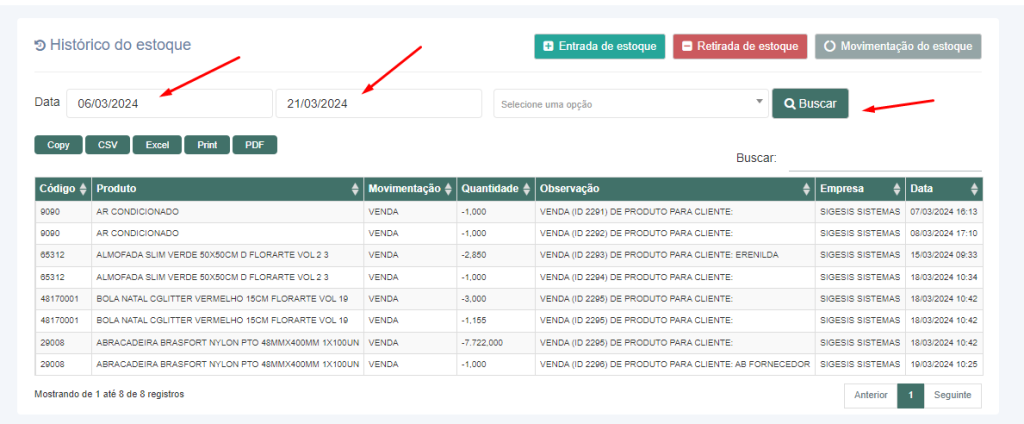
1 – Clique no botão  para visualizar o histórico do estoque por um período selecionado.
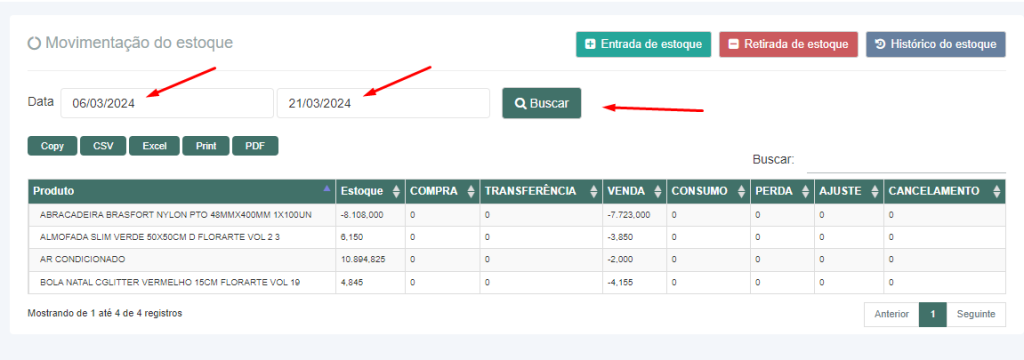
Movimentação do estoque
1 – Clique no botão  para visualizar a movimentação dos produtos por um período selecionado.
Comparar estoque
1 – Clique no botão  para usar a função de alteração de estoque com a informações coletadas pelo App Estoque Sigesis.
2 – Na tela irá constar a tabela de produtos com as informações de estoque importadas pelo App.
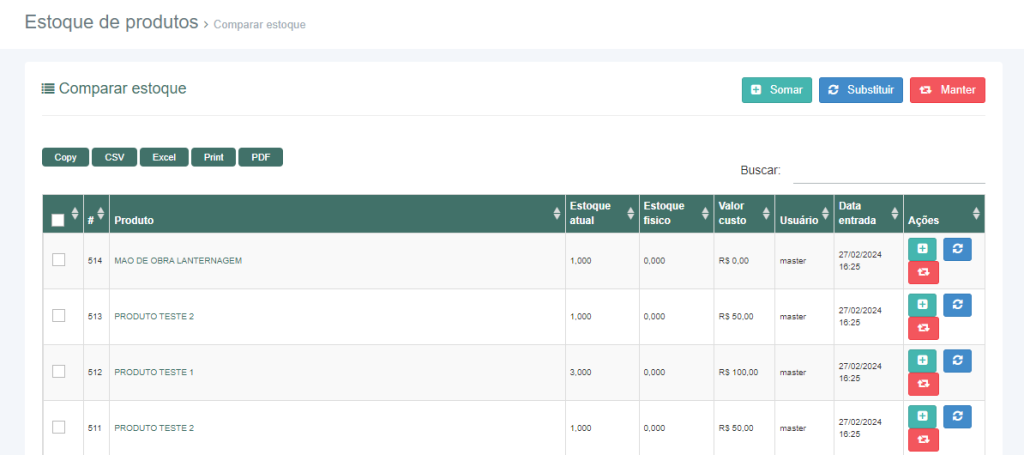
3 – Use o botão  para somar o estoque físico com o estoque atual dos produtos selecionados.
Use o botão  para substituir o estoque atual pelo estoque físico dos produtos selecionados.
Use o botão  para manter o estoque do produto como o atual que já consta no sistema.