
Os produtos pendentes são aqueles produtos da nota fiscal de compra que foi importada e o produto não foi cadastrado como novo ou combinado com um cadastro já existente, veja abaixo o passo a passo de como proceder.
Produtos Pendentes
1 – Acesse o menu Produtos > Produtos Pendentes.
2 – Na tela contêm a tabela de produtos cadastrados com as opções de download de relatório nos seguintes botões: 
3 – Na tabela cada linha é referente a um produto, na coluna “Nota” ao clicar no número da nota será direcionado para a página da nota fiscal que corresponde a esse produto.
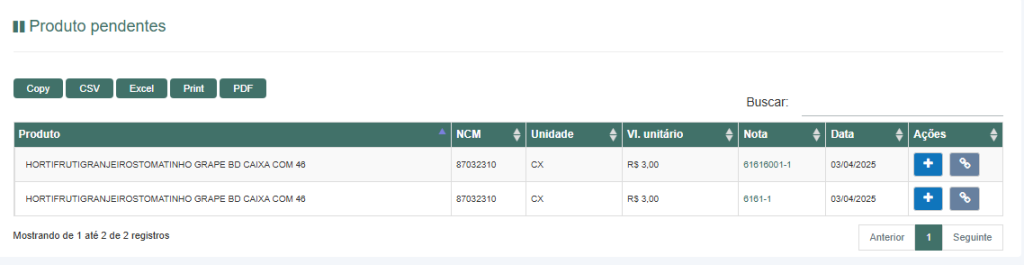
4 – Em cada produto você pode usar a opção de cadastrar como NOVO PRODUTO no botão  após clicar, na tela irá aparecer a página para preenchimento das informações.
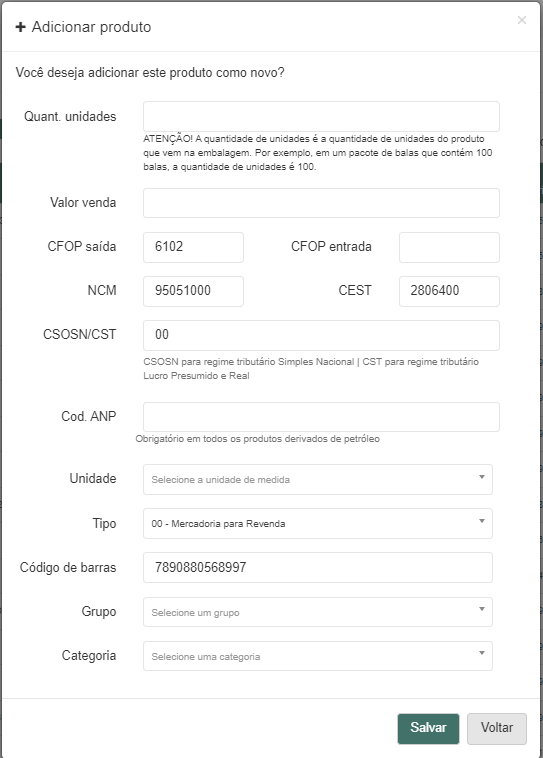
- Quantidade. unidades: Preencha de acordo com a forma que vende o produto, se a nota já vier o produto como UNIDADE e a quantidade correta, não é necessário preencher o campo. Caso na nota vier o produto como CAIXA ou FARDO, e etc.. Preencha a quantidade de unidades que consta na caixa e o sistema irá multiplicar pela quantidades de caixas. Exemplo:
Exemplo 1

Nesse caso o produto já veio com a unidade correta Tomate UN 15 Então NÃO preencha o campo de quantidade de unidades
Exemplo 2

Nesse caso o produto veio caixa com 10 unidades “caixa c/ 10 tomates” Então preencha o campo com “10” o sistema irá multiplicar 10 x 10 (número de caixas que consta na nota) e o resultado do estoque será 100.
- Valor de venda: Preencha o campo com o valor que o produto será vendido
- CFOP saída, CFOP entrada, CSOSN/CST: Preencha de acordo com seu regime tributário e a finalidade do produto, busque a orientação da sua contabilidade para o preenchimento correto das informações a fim de evitar emissão negada das notas fiscais.
- NCM e CEST: Os campos já viram preenchidos de acordo com a emissão do fornecedor, não é necessário editar.
- Cod. ANP: Código obrigatório para produtos derivados do petróleo, caso o produto tenha já virá preenchido e não precisa editar.
- Unidade: A forma como irá vender o produto, UNID, CX, PACOTE, e etc…
- Tipo: Selecione a opção de acordo com a finalidade do produto.
- Código de barras: O campo virá preenchimento de acordo com o que veio do fornecedor, em alguns casos não será o mesmo da embalagem, verifique e edite o campo com o código correto ou deixe em branco se preferir.
- Grupo: Selecione de acordo com os grupos que já foram cadastrados anteriormente.
- Categoria: Selecione de acordo com as categorias que já foram cadastrados anteriormente.
Clique em  para salvar o cadastro do produto.
5 – Caso já tenha o cadastro do produto salvo no sistema, use a opção COMBINAR no botão  após clicar na tela irá aparecer a tela para preenchimento das informações.
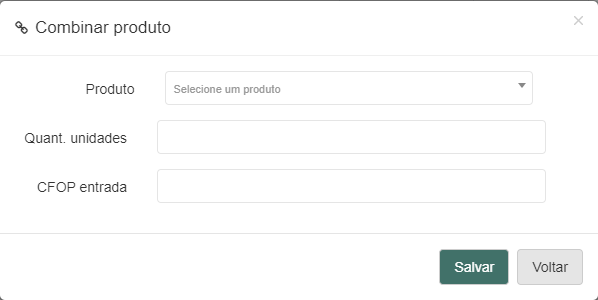
- Produto: busque o cadastro do produto que desejar combinar com essa entrada.
- Quantidade. unidades: Preencha de acordo com a forma que vende o produto, se a nota já vier o produto como UNIDADE e a quantidade correta, não é necessário preencher o campo. Caso na nota vier o produto como CAIXA ou FARDO, e etc.. Preencha a quantidade de unidades que consta na caixa e o sistema irá multiplicar pela quantidades de caixas.
Exemplo 1
Nesse caso o produto já veio com a unidade correta Tomate UN 15 Então NÃO preencha o campo de quantidade de unidades
Exemplo 2
Nesse caso o produto veio caixa com 10 unidades “caixa c/ 10 tomates” Então preencha o campo com “10” o sistema irá multiplicar 10 x 10 (número de caixas que consta na nota) e o resultado do estoque será 100.
Clique em para salvar a combinação do produto.