
Veja nessa solução como adicionar receitas manualmente no sistema.
Adicionar receita
1 – Acesse o menu Financeiro > Receita > Adicionar receita
2 – Para adicionar uma receita preencha as informações como no exemplo abaixo:
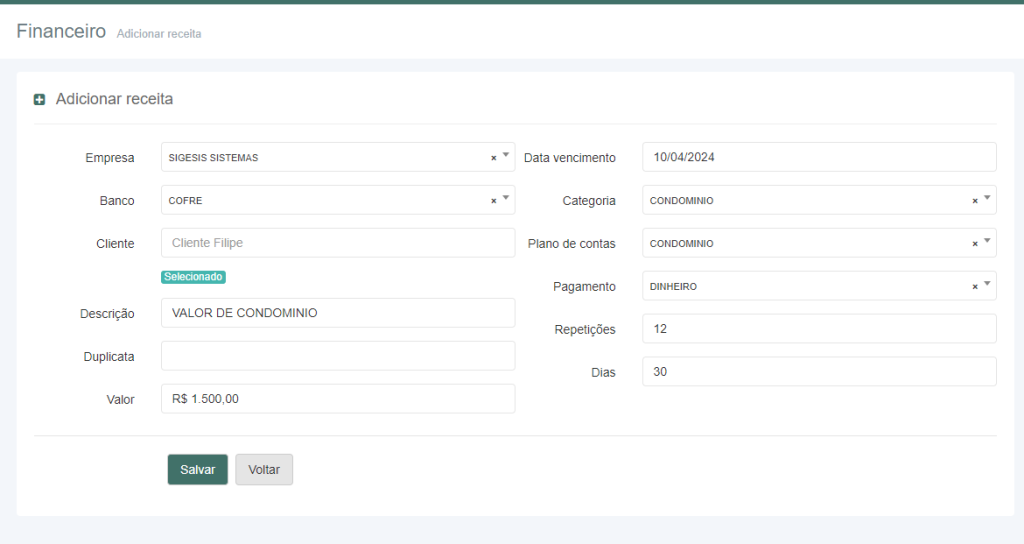
- Empresa: Sua empresa, que já estará cadastrada, basta selecionar.
- Banco: Selecione o banco onde será creditado o valor de pagamento quando a receita for paga.
- Cliente: Selecione o cliente que deverá estar cadastrado previamente, o cliente é quem faz o pagamento do valor.
- Descrição: Descrição da receita, explicando do que se trata.
- Duplicata: Numeração da parcela que irá consta na NF-e.
- Valor: Valor referente a receita.
- Data vencimento: Data de vencimento da receita.
- Categoria e Plano de contas: Usado para separar as receitas, cada categoria terá um relação de planos de contas e essa informação será usada para o relatório de DRE financeiro, veja na solução abaixo como cadastrar categorias e planos de contas:
- Pagamento: Forma que será pago a receita.
- Repetições e Dias: Para que a receita seja cadastrada várias vezes coloque o número de repetições e a cada quantos dias é o vencimento da próxima parcela. Por exemplo um contrato de 12 meses com parcelas mensais será preenchido da seguinte forma.

3 – Para salvar a receita clique no botão  e a receitas ficaram salvas no menu “Contas a receber”, veja na solução abaixo como acessar: