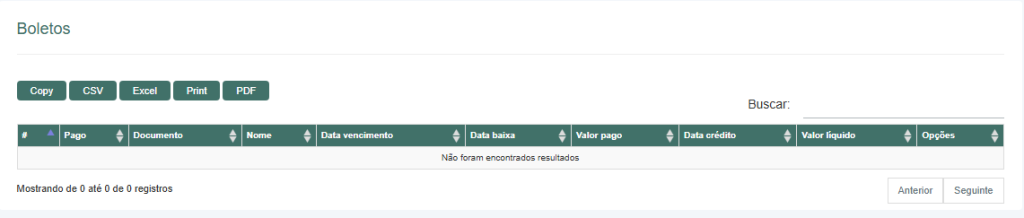
O boleto é um tipo de pagamento com categoria ‘boleto’.
Veja nessa solução como criar e configurar e utilizar o tipo de pagamento no sistema.
Tipo de pagamento
1 – Acesse o menu Financeiro > Configurações > Tipo de pagamento
2 – Para adicionar um tipo de pagamento, clique no botão 
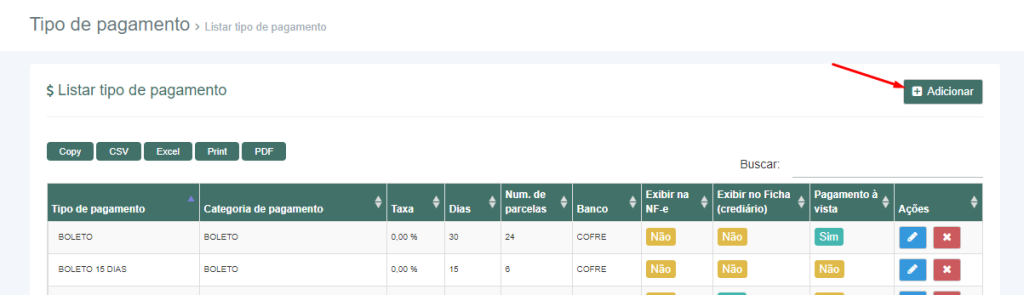
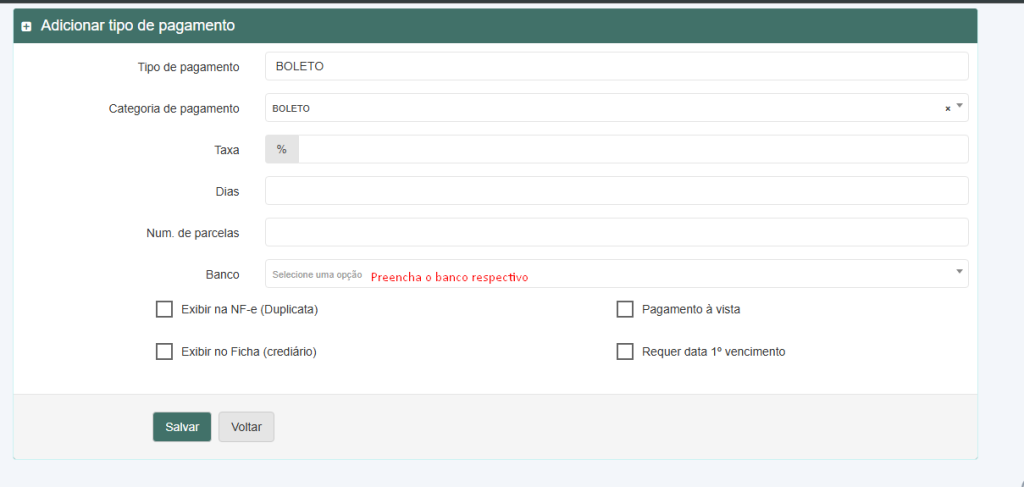
3 – Preencha as informações como no exemplo abaixo e clique em “Salvar”:
Como gerar boleto
O boleto pode ser gerado através de uma venda ou de uma receita rápida.
Veja neste artigo como gerar um boleto através de uma venda.
Basta realizar a venda como no artigo acima e selecionar o tipo de pagamento ‘BOLETO’.
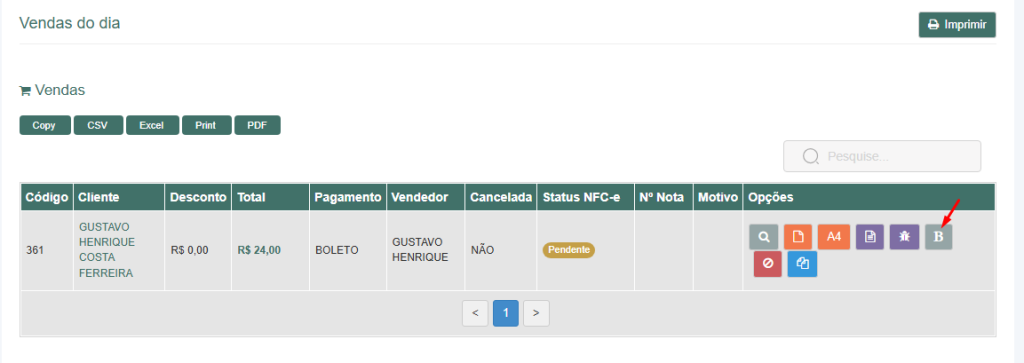
1 – Após finalizar a venda vá ao menu Vendas > Vendas do dia
2 – Pressione o botão  como na imagem abaixo:
Veja neste artigo como gerar um boleto através de uma receita.
Basta gerar a receita como no artigo acima e selecionar o tipo de pagamento ‘BOLETO’.
1 – Após gerar a receita vá ao menu Financeiro >Receitas > Contas a receber
2 – Pressione o botão como na imagem abaixo:

Após a realização de um dos procedimentos mencionados, o seu boleto será incluído na remessa.
Gerar remessa
Veja abaixo como gerar o arquivo de remessa para enviar ao seu banco.
1 – Acesse o menu Financeiro > Bancos > Boletos
2- Selecione o banco e pressione o botão  como na imagem abaixo:
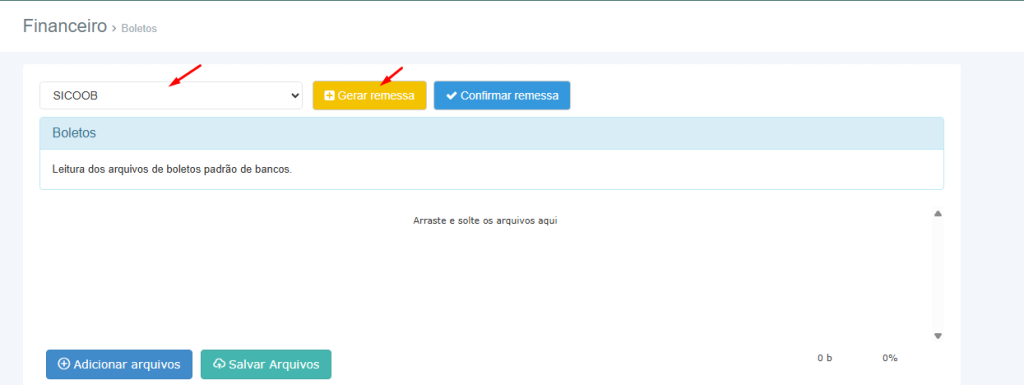
Após essa etapa, um arquivo com todos os boletos gerados será disponibilizado. Basta fazer o download. e encaminhá-lo ao banco.
- O arquivo gerado é compactado, podendo conter mais de um arquivo de remessa a depender da quantidade de boletos.
- O arquivo de remessa pode conter mais de um boleto. Sendo assim, você pode optar por enviar um arquivo de remessa para cada boleto gerado ou consolidar todos os boletos emitidos no dia em um único arquivo.
3- Após o envio do arquivo de remesse e a confirmação do banco, pressione o botão  .
.
Atualizar status do boleto
Atualize automaticamente o status de boletos pagos através do arquivo retorno fornecido pelo banco.
1 – Acesse o menu Financeiro > Bancos > Boletos
2 – Na página arraste os arquivos de boletos para área selecionada ou adicione o arquivo no botão  , após selecionar o arquivo clique no botão
  para carregar a nota.
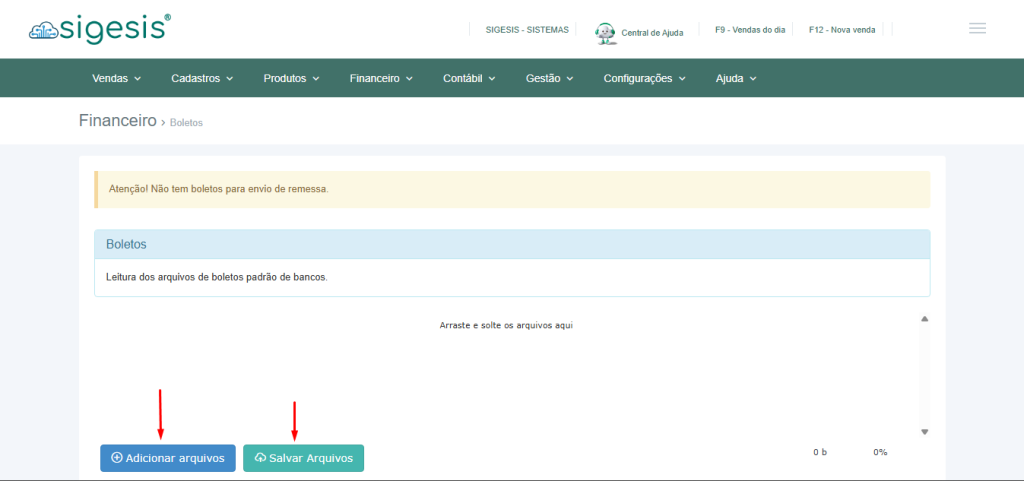
3 – Após ser adicionado, o arquivo é exibido na lista abaixo.