
Veja nessa solução como visualizar as notas fiscais de entrada e saída.
Listar Nota Fiscal
1 – Acesse o menu Financeiro > Nota Fiscal > Listar Nota Fiscal
2 – Na tela será mostrado a lista de notas com as opções de filtro e busca:
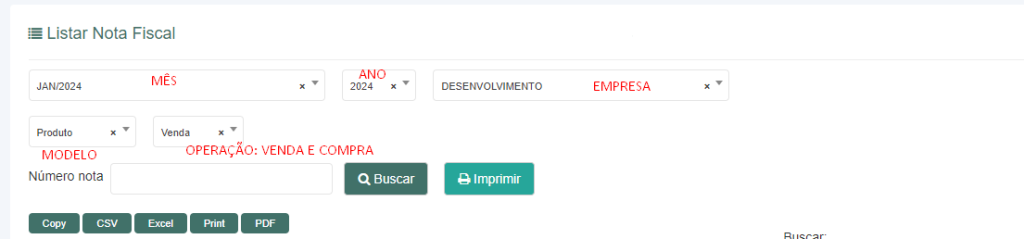
- Selecione nos campos a forma que deseja visualizar a lista ou busque uma nota fiscal pelo número informando no campo “Número nota” e clique em

3 – Será mostrado na tela o resultado da busca como no exemplo abaixo:
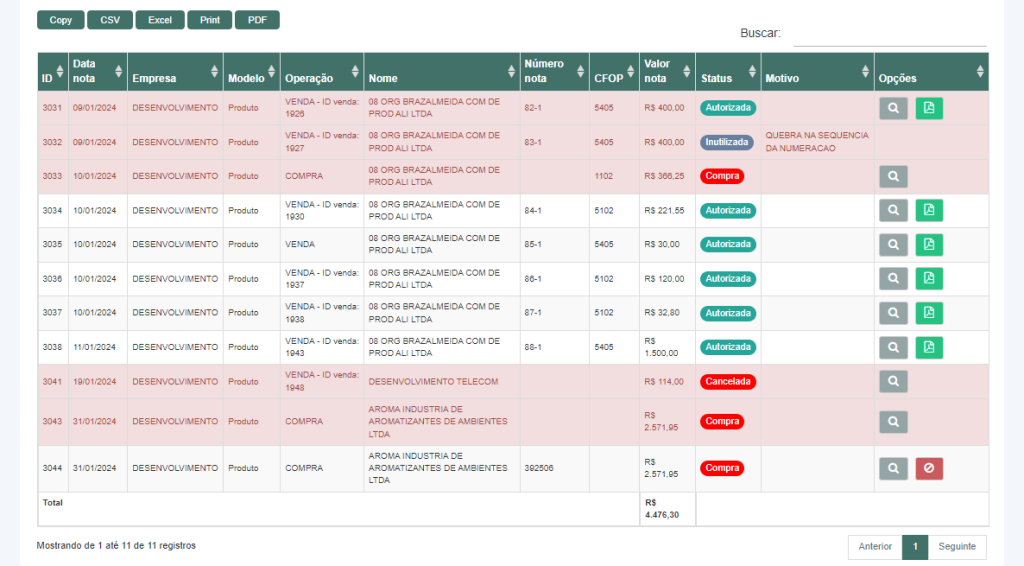
- Na coluna de opções, para visualizar o PDF da nota fiscal clique no botão

- Para apagar a nota fiscal do sistema, clique no botão

- Para editar a nota fiscal que ainda não foi emitida, clique no botão

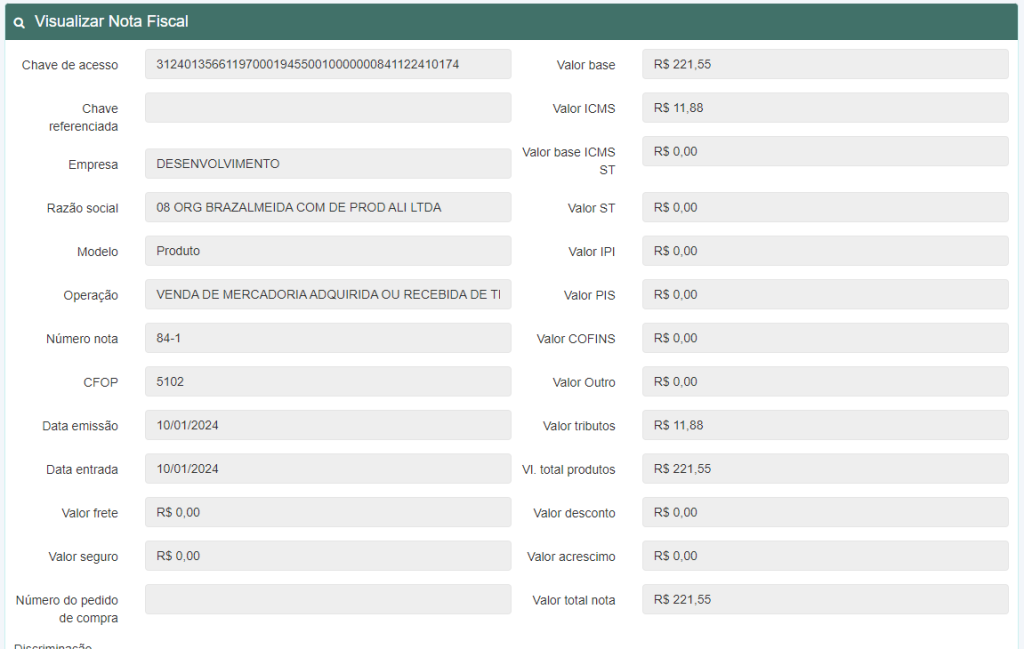
4 – Para visualizar a nota fiscal, clique no botão  ao clicar será direcionado para a tela da nota:
- Na primeira parte página podemos visualizar as informações da nota fiscal.
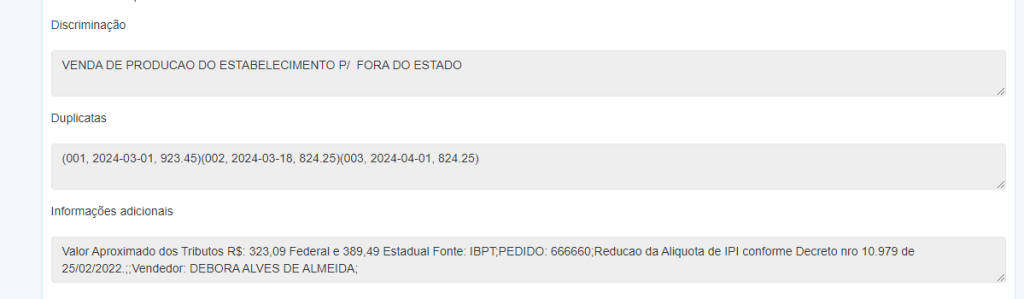
- Na segunda parte da nota podemos visualizar a discriminação, duplicatas e informações adicionais:
- Informações despesas: Será mostrado as despesas referente ao pagamento da nota. Clique no botão
 para gerar a despesa.
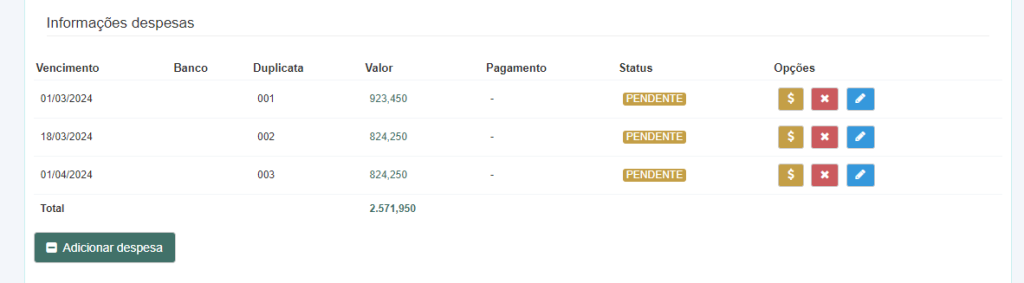
- Na última parte da página será mostrado os produtos da nota fiscal:

5 – Para fazer o download da nota clique nos botões:
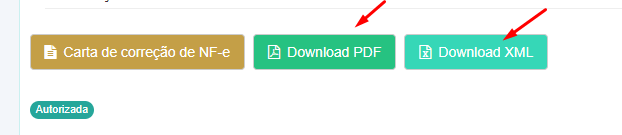
6 – Caso precise gerar uma carta de correção, clique no botão  .
.
- Será direcionado para a página para preenchimento do texto de correção. Preencha o texto de correção e clique em salvar:
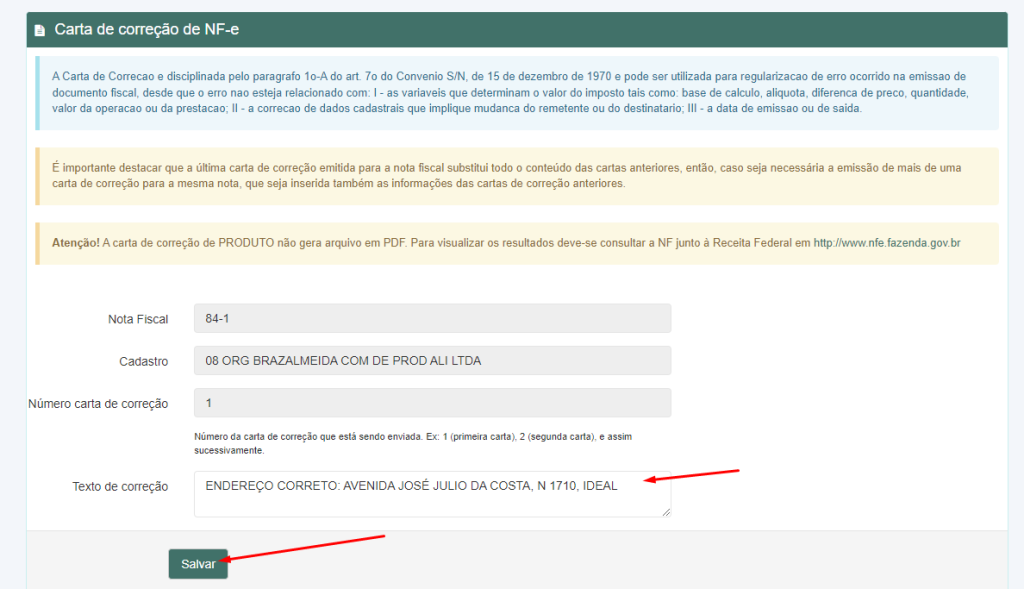
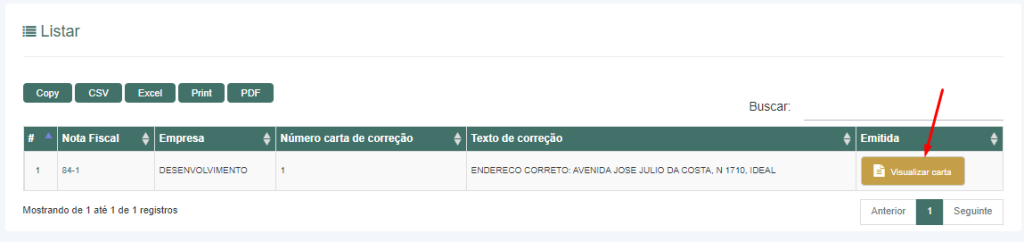
- Após salvar, será listado a carta de correção na tabela abaixo, clique no botão
 para abrir e visualizar.
7 – Caso precise gerar uma nota de devolução, clique no botão  .
.
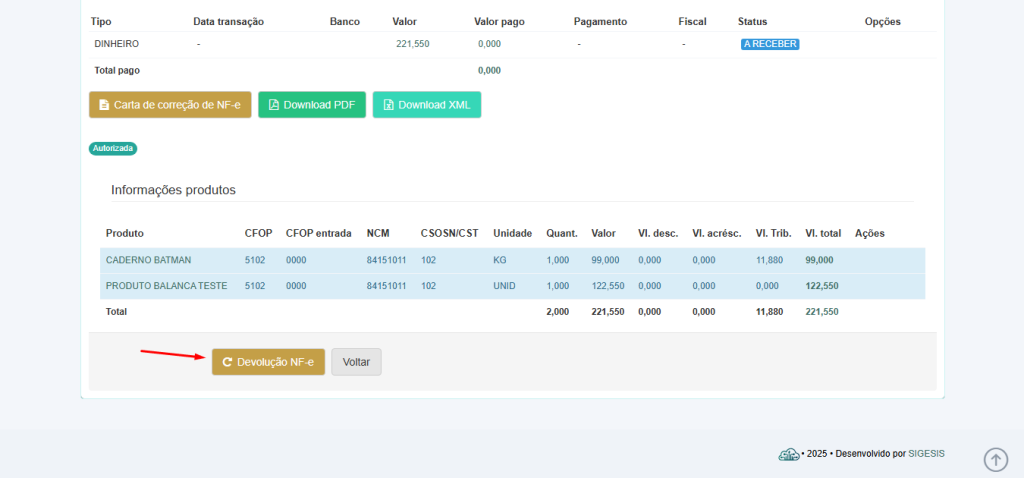
8 – Após clicar no botão, você será direcionado para o preenchimento da nota de devolução e poderá realizar sua emissão.